Language
Epson

TM-L100

Kasutusjuhend

Epson

TM-L100

Kasutusjuhend

Troubleshoot
Tõrkeotsing

Enne printeri kasutamist

Oluline ohutusteaveTooteteabe veebisaitPrinteriga kaasasolevate osade kontrollimine

Osade nimed

Ülalt-/eest-/tagantvaadePaneeli LEDPistikupesad

Häälestus

Rullpaberi kaane avamine/sulgemineTagumise katte eemaldamine/paigaldaminePrinteri paigutaminePaberi laiuse muutmineToiteallikaga ühendamineLiidesekaablite ühendamineNutiseadmete ja arvutite ühendamine

Põhitoimingud

Toite sisse/välja lülitamineRullpaberi paigaldamine või vahetamine

Puhastamine

Printeri korpuse puhastaminePrinteri sisemuse puhastamine

Tõrkeotsing

Teave QR-koodi sildi kohtaLED-tulede tähendusedVäljatrükk on nõrkPrintimine pole võimalikRullpaber kiilub kinniRullpaberi kaas ei avane

Lisa

Tehnilised andmedNimeplaatKasutamisele kohalduvad piirangudHOIATUSEDKaubamärgid

Üles > Puhastamine > Printeri sisemuse puhastamine

Printeri sisemuse puhastamine

Kui printeri sisemusse koguneb paberitolmu või rullpaberist pärinevat liimi, võib see langetada prindikvaliteeti ning põhjustada paberi söötmise või lõikamisega seotud tõrkeid või paberi kinnikiilumist. Puhastage printeri sisemust, kui see on märgatavalt määrdunud.

  1. Lülitage printer välja.

  2. Lahutage vahelduvvoolukaabel toitepistikupesast.

  3. Avage rullpaberi kaas.

  4. Järgige printeri sisemuse puhastamisel allpool loetletud lehekülgedel välja toodud suuniseid.

  5. Termopea

    Paberi väljastusala

    Rullpaberi hoidiku sisemus

    Rullpaberi hoidiku külgpinnad

    Liugrullik ja selle ümbrus

  6. Laske puhastatud pinnal täielikult kuivada ja sulgege seejärel rullpaberi kaas.

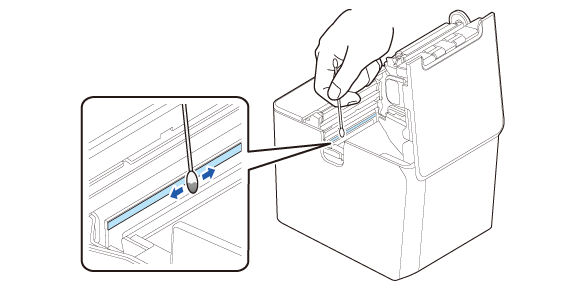
Termopea

Kasutage termopea puhastamiseks alkoholilahuses (etanoolis või isopropüülalkoholis) niisutatud vatitikku.

ETTEVAATUST!
  • Pärast printimist võivad termopea ja selle ümbrus olla väga kuumad. Olge ettevaatlik, et vältida selle puudutamist ja laske sel enne puhastamist maha jahtuda.

  • Vältige termopea kahjustamist oma sõrmede või mis tahes kõva esemega puudutamise teel.
Paberi väljastusala

Eemaldage paberitolm või liim kergelt niisutatud riidelapiga.

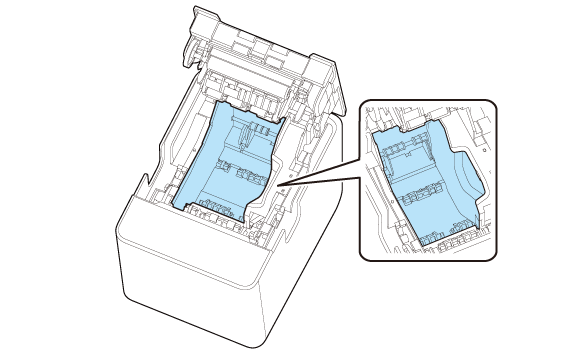
Rullpaberi hoidiku sisemus

Eemaldage paberitolm kuiva või kergelt niisutatud riidelapiga.

Rullpaberi hoidiku külgpinnad

Kui rullpaberi hoidiku või paberi juhiku külgpindadel on liimi, kasutage selle eemaldamiseks alkoholilahuses (etanoolis või isopropüülalkoholis) niisutatud riidelappi.

ETTEVAATUST!

Alkoholipõhiseid lahusteid võib kasutada üksnes määratud pindade puhastamiseks. Selle juhise eiramine võib kahjustada või rikkuda plastist ja kummist valmistatud osasid.

Liugrullik ja selle ümbrus

Eemaldage paberitolm või liim kergelt niisutatud riidelapiga.

Kui paberitolm või liim on kinnitunud mustade tähiste andurile, kasutage selle eemaldamiseks suruõhku või kergelt niisutatud riidelappi.

A: mustade tähiste andur

  • Tagasi
  • Üles
  • Edasi
Troubleshoot
Tõrkeotsing

Enne printeri kasutamist

Oluline ohutusteaveTooteteabe veebisaitPrinteriga kaasasolevate osade kontrollimine

Osade nimed

Ülalt-/eest-/tagantvaadePaneeli LEDPistikupesad

Häälestus

Rullpaberi kaane avamine/sulgemineTagumise katte eemaldamine/paigaldaminePrinteri paigutaminePaberi laiuse muutmineToiteallikaga ühendamineLiidesekaablite ühendamineNutiseadmete ja arvutite ühendamine

Põhitoimingud

Toite sisse/välja lülitamineRullpaberi paigaldamine või vahetamine

Puhastamine

Printeri korpuse puhastaminePrinteri sisemuse puhastamine

Tõrkeotsing

Teave QR-koodi sildi kohtaLED-tulede tähendusedVäljatrükk on nõrkPrintimine pole võimalikRullpaber kiilub kinniRullpaberi kaas ei avane

Lisa

Tehnilised andmedNimeplaatKasutamisele kohalduvad piirangudHOIATUSEDKaubamärgid

Üles > Puhastamine > Printeri sisemuse puhastamine

Printeri sisemuse puhastamine

Kui printeri sisemusse koguneb paberitolmu või rullpaberist pärinevat liimi, võib see langetada prindikvaliteeti ning põhjustada paberi söötmise või lõikamisega seotud tõrkeid või paberi kinnikiilumist. Puhastage printeri sisemust, kui see on märgatavalt määrdunud.

  1. Lülitage printer välja.

  2. Lahutage vahelduvvoolukaabel toitepistikupesast.

  3. Avage rullpaberi kaas.

  4. Järgige printeri sisemuse puhastamisel allpool loetletud lehekülgedel välja toodud suuniseid.

  5. Termopea

    Paberi väljastusala

    Rullpaberi hoidiku sisemus

    Rullpaberi hoidiku külgpinnad

    Liugrullik ja selle ümbrus

  6. Laske puhastatud pinnal täielikult kuivada ja sulgege seejärel rullpaberi kaas.

Termopea

Kasutage termopea puhastamiseks alkoholilahuses (etanoolis või isopropüülalkoholis) niisutatud vatitikku.

ETTEVAATUST!
  • Pärast printimist võivad termopea ja selle ümbrus olla väga kuumad. Olge ettevaatlik, et vältida selle puudutamist ja laske sel enne puhastamist maha jahtuda.

  • Vältige termopea kahjustamist oma sõrmede või mis tahes kõva esemega puudutamise teel.
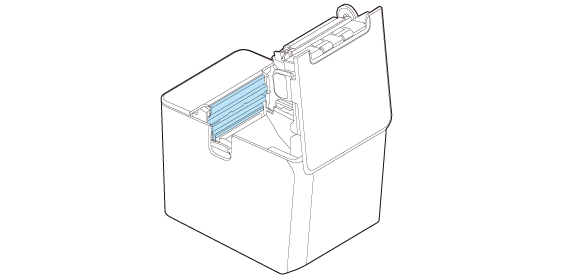
Paberi väljastusala

Eemaldage paberitolm või liim kergelt niisutatud riidelapiga.

Rullpaberi hoidiku sisemus

Eemaldage paberitolm kuiva või kergelt niisutatud riidelapiga.

Rullpaberi hoidiku külgpinnad

Kui rullpaberi hoidiku või paberi juhiku külgpindadel on liimi, kasutage selle eemaldamiseks alkoholilahuses (etanoolis või isopropüülalkoholis) niisutatud riidelappi.

ETTEVAATUST!

Alkoholipõhiseid lahusteid võib kasutada üksnes määratud pindade puhastamiseks. Selle juhise eiramine võib kahjustada või rikkuda plastist ja kummist valmistatud osasid.
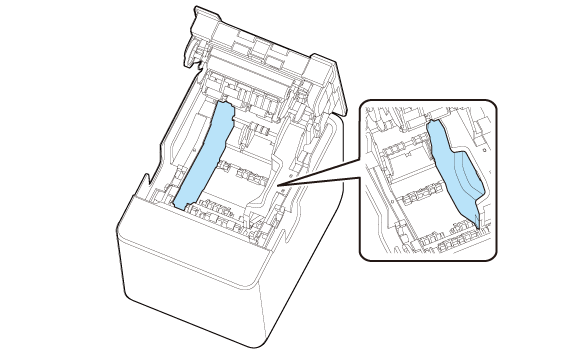
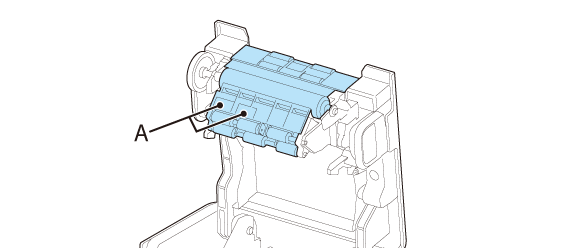
Liugrullik ja selle ümbrus

Eemaldage paberitolm või liim kergelt niisutatud riidelapiga.

Kui paberitolm või liim on kinnitunud mustade tähiste andurile, kasutage selle eemaldamiseks suruõhku või kergelt niisutatud riidelappi.

A: mustade tähiste andur

  • Tagasi
  • Üles
  • Edasi

©Seiko Epson Corporation 2021–2023 (M00141102 ET)

Language selection

  • English
  • Français
  • Deutsch
  • Nederlands
  • Italiano
  • Español
  • Português
  • Türkçe
  • Ελληνικά
  • Slovenščina
  • Hrvatski
  • Македонски
  • Srpski
  • Dansk
  • Suomi
  • Norsk
  • Svenska
  • Polski
  • Česky
  • Magyar
  • Slovenčina
  • Română
  • Български
  • Latviešu
  • Lietuvių
  • Eesti
  • Русский
  • Українська
  • Қазақ
  • العربية
  • Bahasa Indonesia
  • ภาษาไทย
  • Tiếng Việt
  • 简体中文
  • 繁體中文
  • 한국어
  • 日本語