
맨위 > 기본 조작 > 롤 용지 설치하기 또는 교체하기
롤 용지 설치하기 또는 교체하기
아래의 절차를 따라 롤 용지를 설치하거나 교체하십시오.
 주의:
주의:-
지정된 롤 용지 종류를 사용하는지 확인하십시오.
-
롤 용지를 넣거나 교체하기 전에 프린터가 켜져 있는지 확인하십시오.
수직 설치 프린터
-
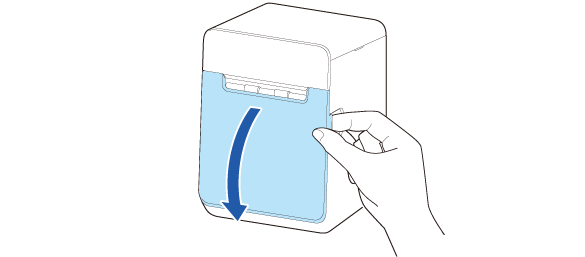
프린터를 켭니다.
-
롤 용지 커버를 엽니다.
-
사용한 롤 용지 심이 있는 경우 제거합니다.
-
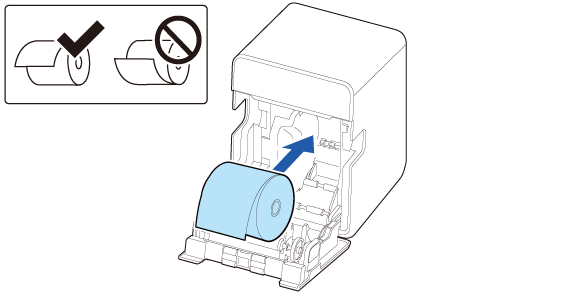
롤 용지를 올바른 방향으로 설치합니다.
-
롤 용지를 설치하기 전에 롤 용지의 앞쪽 가장자리를 당겨서 용지를 팽팽하게 해줍니다. 느슨해진 롤 용지를 설치하면 용지 걸림이나 인쇄 품질 문제가 발생할 수 있습니다.

-
롤 용지를 설치하기 전에 롤 용지가 변형되지 않았는지 확인하십시오. 변형된 롤 용지를 사용하면 프린터에 고장이 발생할 수 있습니다.
-
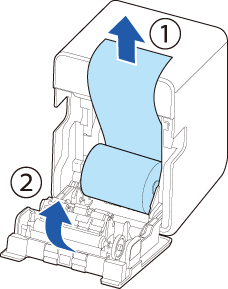
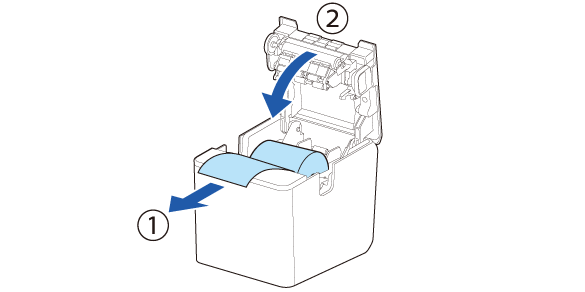
용지를 일부 잡아당겨 빼고 롤 용지 커버를 닫습니다.
롤 용지가 느슨해져 있지 않은지 확인하십시오. 롤 용지가 느슨해져 있으면 설치하기 전에 팽팽하게 해줍니다.
 주의:
주의:프린터가 켜져 있으면, 롤 용지가 자동으로 절단됩니다.
수평 설치 프린터
-
프린터를 켭니다.
-
롤 용지 커버를 엽니다.
-
사용한 롤 용지 심이 있는 경우 제거합니다.
-
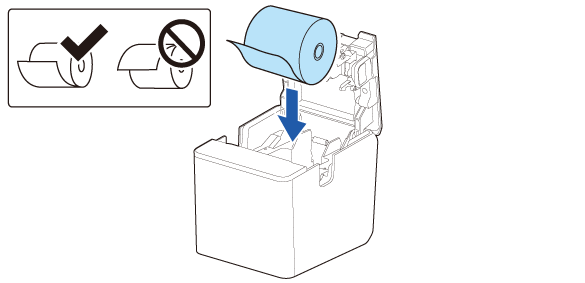
롤 용지를 올바른 방향으로 설치합니다.
-
롤 용지를 설치하기 전에 롤 용지의 앞쪽 가장자리를 당겨서 용지를 팽팽하게 해줍니다. 느슨해진 롤 용지를 설치하면 용지 걸림이나 인쇄 품질 문제가 발생할 수 있습니다.

-
롤 용지를 설치하기 전에 롤 용지가 변형되지 않았는지 확인하십시오. 변형된 롤 용지를 사용하면 프린터에 고장이 발생할 수 있습니다.
-
용지를 일부 잡아당겨 빼고 롤 용지 커버를 닫습니다.

롤 용지가 느슨해져 있지 않은지 확인하십시오. 롤 용지가 느슨해져 있으면 설치하기 전에 팽팽하게 해줍니다.
 주의:
주의:프린터가 켜져 있으면, 롤 용지가 자동으로 절단됩니다.
맨위 > 기본 조작 > 롤 용지 설치하기 또는 교체하기
롤 용지 설치하기 또는 교체하기
아래의 절차를 따라 롤 용지를 설치하거나 교체하십시오.
주의:-
지정된 롤 용지 종류를 사용하는지 확인하십시오.
-
롤 용지를 넣거나 교체하기 전에 프린터가 켜져 있는지 확인하십시오.
수직 설치 프린터
-
프린터를 켭니다.
-
롤 용지 커버를 엽니다.
-
사용한 롤 용지 심이 있는 경우 제거합니다.
-
롤 용지를 올바른 방향으로 설치합니다.
-
롤 용지를 설치하기 전에 롤 용지의 앞쪽 가장자리를 당겨서 용지를 팽팽하게 해줍니다. 느슨해진 롤 용지를 설치하면 용지 걸림이나 인쇄 품질 문제가 발생할 수 있습니다.
-
롤 용지를 설치하기 전에 롤 용지가 변형되지 않았는지 확인하십시오. 변형된 롤 용지를 사용하면 프린터에 고장이 발생할 수 있습니다.
-
용지를 일부 잡아당겨 빼고 롤 용지 커버를 닫습니다.
롤 용지가 느슨해져 있지 않은지 확인하십시오. 롤 용지가 느슨해져 있으면 설치하기 전에 팽팽하게 해줍니다.
주의:프린터가 켜져 있으면, 롤 용지가 자동으로 절단됩니다.
수평 설치 프린터
-
프린터를 켭니다.
-
롤 용지 커버를 엽니다.
-
사용한 롤 용지 심이 있는 경우 제거합니다.
-
롤 용지를 올바른 방향으로 설치합니다.
-
롤 용지를 설치하기 전에 롤 용지의 앞쪽 가장자리를 당겨서 용지를 팽팽하게 해줍니다. 느슨해진 롤 용지를 설치하면 용지 걸림이나 인쇄 품질 문제가 발생할 수 있습니다.
-
롤 용지를 설치하기 전에 롤 용지가 변형되지 않았는지 확인하십시오. 변형된 롤 용지를 사용하면 프린터에 고장이 발생할 수 있습니다.
-
용지를 일부 잡아당겨 빼고 롤 용지 커버를 닫습니다.
롤 용지가 느슨해져 있지 않은지 확인하십시오. 롤 용지가 느슨해져 있으면 설치하기 전에 팽팽하게 해줍니다.
주의:프린터가 켜져 있으면, 롤 용지가 자동으로 절단됩니다.