
Prima di utilizzare la stampante
Componenti
Configurazione
Operazioni di base
Pulizia
Risoluzione dei problemi
Specifiche del prodotto
Appendice
Inizio > Componenti > Connettori
Connettori
I connettori si trovano sul lato posteriore della stampante. Quando si collegano i cavi di interfaccia o altri cavi, rimuovere le coperture della stampante prima di effettuare il collegamento.
Il tipo di interfaccia installata e il numero di connettori variano in base al modello della stampante. Controllare la propria stampante o consultare Elenco delle interfacce installate per modello.
Vedere Controllo del nome del prodotto e del numero di modello per informazioni su come controllare il modello della stampante.
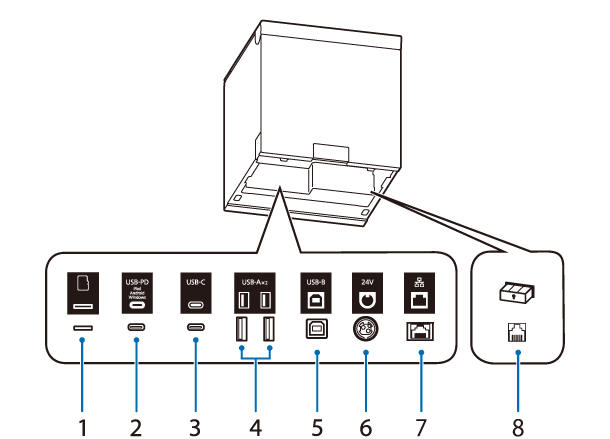
|
1 |
Slot per schede microSD |
Per scopi speciali e non utilizzabile per l'uso quotidiano. |
|
2 |
Connettore USB-C (compatibile con USB-PD*) |
Collega un cavo USB per la connessione a un dispositivo smart, come un tablet. Consente la comunicazione dei dati durante la ricarica del dispositivo smart. |
|
3 |
Connettore USB-C |
Per collegare una periferica come uno scanner palmare. |
|
4 |
Connettore USB-A |
Per collegare una periferica, ad esempio un’unità LAN wireless, un display utente o uno scanner palmare. |
|
5 |
Connettore USB-B |
Collega il cavo USB per il collegamento ai computer. |
|
6 |
Connettore alimentazione |
Collega il cavo CC all’adattatore CA. |
|
7 |
Connettore Ethernet |
Collega il cavo LAN. |
|
8 |
Connettore di estrazione del cassetto |
Collegare il cavo modulare per il cassetto portadenaro. |
* L’interfaccia USB-PD è un connettore USB-C che supporta l’alimentazione tramite USB.
 ATTENZIONE:
-
Quando si collega un dispositivo smart come un tablet o uno smartphone al connettore USB-C (compatibile con USB-PD), la funzione Bluetooth della stampante è disabilitata.
Per utilizzare la funzione Bluetooth mentre si ricarica il dispositivo, è necessario modificare le impostazioni software. Per i dettagli fare riferimento alla Technical Reference Guide. -
In base alle specifiche del dispositivo smart, potrebbe essere impossibile ricaricare il dispositivo con il connettore USB-C (compatibile con USB-PD). In questo caso, utilizzare un caricabatterie dedicato (ad esempio il caricabatterie incluso con il dispositivo smart).
Prima di utilizzare la stampante
Componenti
Configurazione
Operazioni di base
Pulizia
Risoluzione dei problemi
Specifiche del prodotto
Appendice
Inizio > Componenti > Connettori
Connettori
I connettori si trovano sul lato posteriore della stampante. Quando si collegano i cavi di interfaccia o altri cavi, rimuovere le coperture della stampante prima di effettuare il collegamento.
Il tipo di interfaccia installata e il numero di connettori variano in base al modello della stampante. Controllare la propria stampante o consultare Elenco delle interfacce installate per modello.
Vedere Controllo del nome del prodotto e del numero di modello per informazioni su come controllare il modello della stampante.
|
1 |
Slot per schede microSD |
Per scopi speciali e non utilizzabile per l'uso quotidiano. |
|
2 |
Connettore USB-C (compatibile con USB-PD*) |
Collega un cavo USB per la connessione a un dispositivo smart, come un tablet. Consente la comunicazione dei dati durante la ricarica del dispositivo smart. |
|
3 |
Connettore USB-C |
Per collegare una periferica come uno scanner palmare. |
|
4 |
Connettore USB-A |
Per collegare una periferica, ad esempio un’unità LAN wireless, un display utente o uno scanner palmare. |
|
5 |
Connettore USB-B |
Collega il cavo USB per il collegamento ai computer. |
|
6 |
Connettore alimentazione |
Collega il cavo CC all’adattatore CA. |
|
7 |
Connettore Ethernet |
Collega il cavo LAN. |
|
8 |
Connettore di estrazione del cassetto |
Collegare il cavo modulare per il cassetto portadenaro. |
* L’interfaccia USB-PD è un connettore USB-C che supporta l’alimentazione tramite USB.
ATTENZIONE:-
Quando si collega un dispositivo smart come un tablet o uno smartphone al connettore USB-C (compatibile con USB-PD), la funzione Bluetooth della stampante è disabilitata.
Per utilizzare la funzione Bluetooth mentre si ricarica il dispositivo, è necessario modificare le impostazioni software. Per i dettagli fare riferimento alla Technical Reference Guide. -
In base alle specifiche del dispositivo smart, potrebbe essere impossibile ricaricare il dispositivo con il connettore USB-C (compatibile con USB-PD). In questo caso, utilizzare un caricabatterie dedicato (ad esempio il caricabatterie incluso con il dispositivo smart).