
Prieš naudojantis šiuo spausdintuvu
Dalių pavadinimai
Nustatymas
Pagrindiniai veiksmai
Valymas
Trikčių šalinimas
Gaminio techninės savybės
Priedas
Į viršų > Trikčių šalinimas > Kontrolinių lempučių indikacijų reikšmės
Kontrolinių lempučių indikacijų reikšmės
Spausdintuvo kontrolinės lemputės rodo spausdintuvo ir ryšio būseną.
Jeigu įvyksta klaida arba triktis, patikrinkite, kokia kontrolinė lemputė šviečia, yra išjungta arba mirksi.
Kontrolinių lempučių paaiškinimai pateikti Valdymo skydelio kontrolinė lemputė.
Spausdintuvo būsenos indikacijos
 : nepaisykite kontrolinių lempučių, parodytų lentelėje su šia piktograma.
|
Valdymo skydelio kontrolinė lemputė |
Spausdintuvo būsena ir trikčių šalinimas |
 |
Įprasta būsena. Spausdintuvas pasirengęs spausdinti. Jei negalite spausdinti, patikrinkite spausdintuvo ir įrenginio ryšio būseną. Ryšio būseną galima patikrinti naudojant eterneto, „Wi-Fi“ ir „Bluetooth“ šviesos diodus. |
 |
Spausdintuvas yra inicijuojamas ir bus įjungtas įjungus maitinimą. Palaukite, kol spausdintuvas persijungs į įprastą režimą. |
 |
|
 |
Ritininis popierius tinkamai neaptinkamas. Patikrinkite, ar ritinyje liko pakankamai popieriaus ir ar ritininis popierius įdėtas tinkamai. |
 |
Spausdintuve baigiasi ritininis popierius. |
 Kai klaidos kontrolinė lemputė toliau mirksi. |
Nedelsdami išjunkite spausdintuvą, palaukite 10 sekundžių ir vėl jį paleiskite. Jei iš naujo paleidus spausdintuvą klaidos kontrolinė lemputė vis dar mirksi, gali būti, kad spausdintuvas veikia netinkamai. Kreipkitės į kvalifikuotą aptarnavimo specialistą. |
 Kai prijungus įrenginį klaidos kontrolinė lemputė mirksi 5 sekundes ir užgęsta. |
Prie USB-A jungties arba USB-C jungties prijungtas nepalaikomas įrenginys. |

Tinklo ryšio būsenos indikacijos
|
Valdymo skydelio kontrolinė lemputė |
Spausdintuvo būsena |
 |
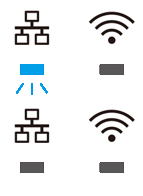
LAN kabelis yra prijungtas ir spausdintuvas pasiruošęs palaikyti ryšį. |
 |
Prijungtas LAN kabelis ir gaunamas IP adresas. |
 |
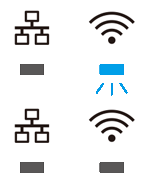
Spausdintuvas yra prijungtas prie „Wi-Fi“ ir pasiruošęs palaikyti ryšį. |
 |
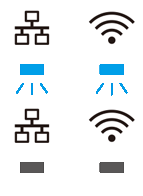
Prijungtas prie „Wi-Fi“ ir gaunamas IP adresas. |
 |
Paleista tinklo programinė-aparatinė įranga. |
 |
Spausdintuvas neprijungtas nei prie eterneto, nei prie Wi-Fi. |
„Bluetooth“ ryšio būsenos indikacijos
|
Valdymo skydelio kontrolinė lemputė |
Spausdintuvo būsena |
 |
Spausdintuvas yra prijungtas prie „Bluetooth“ ir pasiruošęs palaikyti ryšį. |
 |
Spausdintuvas neprijungtas per „Bluetooth“. |
 |
Spausdintuvas laukia, kol bus susietas su kitu įrenginiu. |
Kitos problemos
-
Jeigu spaudinys neryškus, žr. Spaudinys neryškus.
-
Jeigu neįsijungia nė viena kontrolinė lemputė, patikrinkite, ar prie spausdintuvo ir lizdo tinkamai prijungtas maitinimo laidas.
Prieš naudojantis šiuo spausdintuvu
Dalių pavadinimai
Nustatymas
Pagrindiniai veiksmai
Valymas
Trikčių šalinimas
Gaminio techninės savybės
Priedas
Į viršų > Trikčių šalinimas > Kontrolinių lempučių indikacijų reikšmės
Kontrolinių lempučių indikacijų reikšmės
Spausdintuvo kontrolinės lemputės rodo spausdintuvo ir ryšio būseną.
Jeigu įvyksta klaida arba triktis, patikrinkite, kokia kontrolinė lemputė šviečia, yra išjungta arba mirksi.
Kontrolinių lempučių paaiškinimai pateikti Valdymo skydelio kontrolinė lemputė.
Spausdintuvo būsenos indikacijos
: nepaisykite kontrolinių lempučių, parodytų lentelėje su šia piktograma.
|
Valdymo skydelio kontrolinė lemputė |
Spausdintuvo būsena ir trikčių šalinimas |
|
|
Įprasta būsena. Spausdintuvas pasirengęs spausdinti. Jei negalite spausdinti, patikrinkite spausdintuvo ir įrenginio ryšio būseną. Ryšio būseną galima patikrinti naudojant eterneto, „Wi-Fi“ ir „Bluetooth“ šviesos diodus. |
|
|
Spausdintuvas yra inicijuojamas ir bus įjungtas įjungus maitinimą. Palaukite, kol spausdintuvas persijungs į įprastą režimą. |
|
|
|
|
|
Ritininis popierius tinkamai neaptinkamas. Patikrinkite, ar ritinyje liko pakankamai popieriaus ir ar ritininis popierius įdėtas tinkamai. |
|
|
Spausdintuve baigiasi ritininis popierius. |
|
Kai klaidos kontrolinė lemputė toliau mirksi. |
Nedelsdami išjunkite spausdintuvą, palaukite 10 sekundžių ir vėl jį paleiskite. Jei iš naujo paleidus spausdintuvą klaidos kontrolinė lemputė vis dar mirksi, gali būti, kad spausdintuvas veikia netinkamai. Kreipkitės į kvalifikuotą aptarnavimo specialistą. |
|
Kai prijungus įrenginį klaidos kontrolinė lemputė mirksi 5 sekundes ir užgęsta. |
Prie USB-A jungties arba USB-C jungties prijungtas nepalaikomas įrenginys. |
Tinklo ryšio būsenos indikacijos
|
Valdymo skydelio kontrolinė lemputė |
Spausdintuvo būsena |
|
|
LAN kabelis yra prijungtas ir spausdintuvas pasiruošęs palaikyti ryšį. |
|
|
Prijungtas LAN kabelis ir gaunamas IP adresas. |
|
|
Spausdintuvas yra prijungtas prie „Wi-Fi“ ir pasiruošęs palaikyti ryšį. |
|
|
Prijungtas prie „Wi-Fi“ ir gaunamas IP adresas. |
|
|
Paleista tinklo programinė-aparatinė įranga. |
|
|
Spausdintuvas neprijungtas nei prie eterneto, nei prie Wi-Fi. |
„Bluetooth“ ryšio būsenos indikacijos
|
Valdymo skydelio kontrolinė lemputė |
Spausdintuvo būsena |
|
|
Spausdintuvas yra prijungtas prie „Bluetooth“ ir pasiruošęs palaikyti ryšį. |
|
|
Spausdintuvas neprijungtas per „Bluetooth“. |
|
|
Spausdintuvas laukia, kol bus susietas su kitu įrenginiu. |
Kitos problemos
-
Jeigu spaudinys neryškus, žr. Spaudinys neryškus.
-
Jeigu neįsijungia nė viena kontrolinė lemputė, patikrinkite, ar prie spausdintuvo ir lizdo tinkamai prijungtas maitinimo laidas.