
Пред да го користите печатачот
Називи на делови
Поставување
Основни операции
Чистење
Решавање проблеми
Спецификации на производот
Додаток
Најгоре > Поставување > Поврзување на каблите
Поврзување на каблите
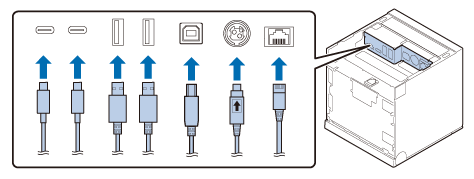
Поврзете го AC-адаптерот и каблите од вашите уреди, како што се таблет или компјутер, со приклучоците на дното од печатачот.
-
Отстранете ги капаците од печатачот.
-
Поврзете го AC-адаптерот и кабелот за интерфејс со приклучоците на дното од печатачот.
-
Кога го користите изборниот дисплеј за потрошувачи (DM-D30/DM-D70) или изборниот уред за безжична LAN-мрежа, поврзете го со приклучокот УСБ-A.
-
Ако вашиот модел има само еден приклучок УСБ-A и сакате да ги користите и дисплејот за потрошувачи (DM-D30) и изборниот уред за безжична LAN-мрежа, прицврстете го изборниот уред за безжична LAN-мрежа со дисплејот за потрошувачи.
За упатства за монтирање, погледнете во Technical Reference Guide или во прирачникот за користење на дисплејот за потрошувачи. -
Проверете во која насока печатачот ја исфрла хартијата и според тоа поставете ги капаците на печатачот.
Прикачувањето на капаците зависи од тоа во која насока сакате да излегува хартијата. -
Поврзете го кабелот за интерфејс со Вашиот уред, како на пример таблет или компјутер.
-
Поврзете го приклучокот на AC-кабелот со штекер.
 Отстранување на капаците од печатачот
За информации за тоа кој приклучок е од каков тип, погледнете во Приклучоци.
 Забелешка:
Поставување на капаците од печатачот
 ПРЕДУПРЕДУВАЊЕ:
-
Никогаш не вметнувајте го приклучокот на AC-кабелот во штекер кој не го исполнува влезниот напон на AC-адаптерот. Со тоа може да го оштетите печатачот.
-
Доколку некогаш настане проблем, веднаш исклучете го печатачот и извадете го приклучокот на AC-кабелот од штекерот.
Пред да го користите печатачот
Називи на делови
Поставување
Основни операции
Чистење
Решавање проблеми
Спецификации на производот
Додаток
Најгоре > Поставување > Поврзување на каблите
Поврзување на каблите
Поврзете го AC-адаптерот и каблите од вашите уреди, како што се таблет или компјутер, со приклучоците на дното од печатачот.
-
Отстранете ги капаците од печатачот.
-
Поврзете го AC-адаптерот и кабелот за интерфејс со приклучоците на дното од печатачот.
-
Кога го користите изборниот дисплеј за потрошувачи (DM-D30/DM-D70) или изборниот уред за безжична LAN-мрежа, поврзете го со приклучокот УСБ-A.
-
Ако вашиот модел има само еден приклучок УСБ-A и сакате да ги користите и дисплејот за потрошувачи (DM-D30) и изборниот уред за безжична LAN-мрежа, прицврстете го изборниот уред за безжична LAN-мрежа со дисплејот за потрошувачи.
За упатства за монтирање, погледнете во Technical Reference Guide или во прирачникот за користење на дисплејот за потрошувачи. -
Проверете во која насока печатачот ја исфрла хартијата и според тоа поставете ги капаците на печатачот.
Прикачувањето на капаците зависи од тоа во која насока сакате да излегува хартијата. -
Поврзете го кабелот за интерфејс со Вашиот уред, како на пример таблет или компјутер.
-
Поврзете го приклучокот на AC-кабелот со штекер.
Отстранување на капаците од печатачот
За информации за тоа кој приклучок е од каков тип, погледнете во Приклучоци.
Забелешка:
Поставување на капаците од печатачот
ПРЕДУПРЕДУВАЊЕ:-
Никогаш не вметнувајте го приклучокот на AC-кабелот во штекер кој не го исполнува влезниот напон на AC-адаптерот. Со тоа може да го оштетите печатачот.
-
Доколку некогаш настане проблем, веднаш исклучете го печатачот и извадете го приклучокот на AC-кабелот од штекерот.