Language
Epson

TM-m30III-H

Упатство за корисникот

Epson

TM-m30III-H

Упатство за корисникот

Troubleshoot
Решавање проблеми

Пред да го користите печатачот

Важни безбедносни информацииПрирачници за овој производСтраница со информации за производотПроверување на предметите доставени со печатачот

Називи на делови

ТелоПанел со ЛЕД-светилкиПриклучоци

Поставување

Проверување/Менување на насоката на инсталацијаМенување на ширината на хартијатаПоврзување на каблитеНасочување на каблите во разни насокиПоврзување паметни уреди

Основни операции

Вклучување/исклучување на напојувањетоОтстранување на капаците од печатачотПоставување на капаците од печатачотПоставување или заменување на ролната хартија

Чистење

Чистење на куќиштето на печатачотЧистење на термалната глава и плочата на ролната

Решавање проблеми

За QR-кодот на ознаката залепена на печатачотЗначења на ЛЕД-индикаторитеОтпечатениот материјал е бледНе може да се печатиКога ќе заглави ролната хартија

Спецификации на производот

СпецификацииПроверка на името на производот и бројот на моделотСписок на инсталирани интерфејси според моделот

Додаток

Ограничувања за употребаВНИМАНИЈАТрговски марки

Најгоре > Основни операции > Отстранување на капаците од печатачот

Отстранување на капаците од печатачот
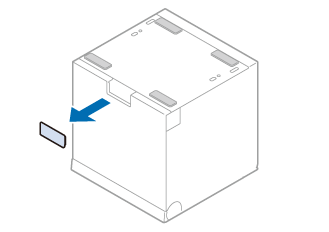
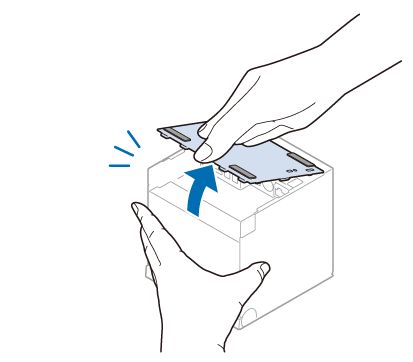
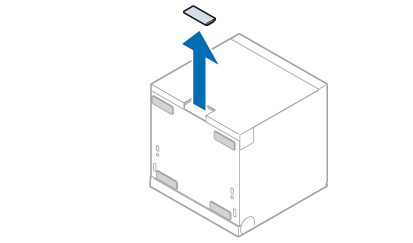
Кога излезот на хартијата е нагоре

Следете ги чекорите подолу за да ги извадите капаците.

  1. Извадете го капакот на отворот за кабли.

  2. Ставете ги прстите на задниот капак како што е покажано, па извадете го.

  3. Ставете ги прстите на долниот капак како што е покажано, па извадете го.

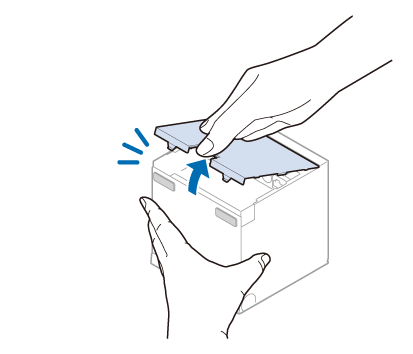
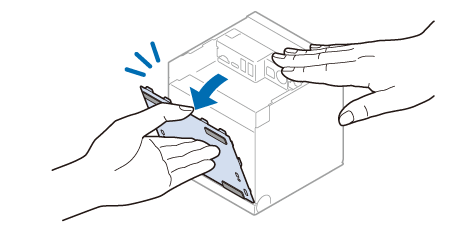
Кога излезот на хартијата е кон напред

Следете ги чекорите подолу за да ги извадите капаците.

  1. Извадете го капакот на отворот за кабли.

  2. Ставете ги прстите на задниот капак како што е покажано, па извадете го.

  3. Ставете ги прстите на долниот капак како што е покажано, па извадете го.

  • Назад
  • Најгоре
  • Следно
Troubleshoot
Решавање проблеми

Пред да го користите печатачот

Важни безбедносни информацииПрирачници за овој производСтраница со информации за производотПроверување на предметите доставени со печатачот

Називи на делови

ТелоПанел со ЛЕД-светилкиПриклучоци

Поставување

Проверување/Менување на насоката на инсталацијаМенување на ширината на хартијатаПоврзување на каблитеНасочување на каблите во разни насокиПоврзување паметни уреди

Основни операции

Вклучување/исклучување на напојувањетоОтстранување на капаците од печатачотПоставување на капаците од печатачотПоставување или заменување на ролната хартија

Чистење

Чистење на куќиштето на печатачотЧистење на термалната глава и плочата на ролната

Решавање проблеми

За QR-кодот на ознаката залепена на печатачотЗначења на ЛЕД-индикаторитеОтпечатениот материјал е бледНе може да се печатиКога ќе заглави ролната хартија

Спецификации на производот

СпецификацииПроверка на името на производот и бројот на моделотСписок на инсталирани интерфејси според моделот

Додаток

Ограничувања за употребаВНИМАНИЈАТрговски марки

Најгоре > Основни операции > Отстранување на капаците од печатачот

Отстранување на капаците од печатачот
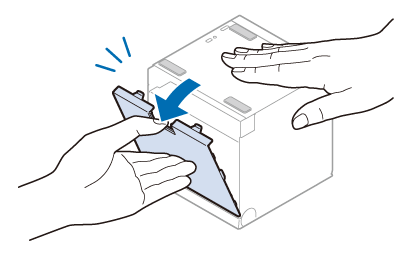
Кога излезот на хартијата е нагоре

Следете ги чекорите подолу за да ги извадите капаците.

  1. Извадете го капакот на отворот за кабли.

  2. Ставете ги прстите на задниот капак како што е покажано, па извадете го.

  3. Ставете ги прстите на долниот капак како што е покажано, па извадете го.

Кога излезот на хартијата е кон напред

Следете ги чекорите подолу за да ги извадите капаците.

  1. Извадете го капакот на отворот за кабли.

  2. Ставете ги прстите на задниот капак како што е покажано, па извадете го.

  3. Ставете ги прстите на долниот капак како што е покажано, па извадете го.

  • Назад
  • Најгоре
  • Следно

©Seiko Epson Corporation 2022 (M00146701 MK)

Language selection

  • English
  • Français
  • Deutsch
  • Nederlands
  • Italiano
  • Español
  • Português
  • Türkçe
  • Ελληνικά
  • Slovenščina
  • Hrvatski
  • Македонски
  • Srpski
  • Dansk
  • Suomi
  • Norsk
  • Svenska
  • Polski
  • Česky
  • Magyar
  • Slovenčina
  • Română
  • Български
  • Latviešu
  • Lietuvių
  • Eesti
  • Русский
  • Українська
  • Қазақ
  • العربية
  • 日本語