
Перед использованием принтера
Названия деталей
Установка
Стандартная эксплуатация
Чистка
Устранение неполадок
Технические характеристики изделия
Приложение
В начало > Названия деталей > Разъемы
Разъемы
Разъемы расположены на задней панели принтера. При подключении кабелей интерфейса и других кабелей перед подключением снимите крышки принтера.
Типы установленных интерфейсов и количество разъемов в разных моделях могут отличаться. Проверьте на принтере или обратитесь к разделу Список установленных интерфейсов в зависимости от модели.
Информацию о том, как проверить модель принтера, см. в разделе Проверка наименования и номера модели изделия.
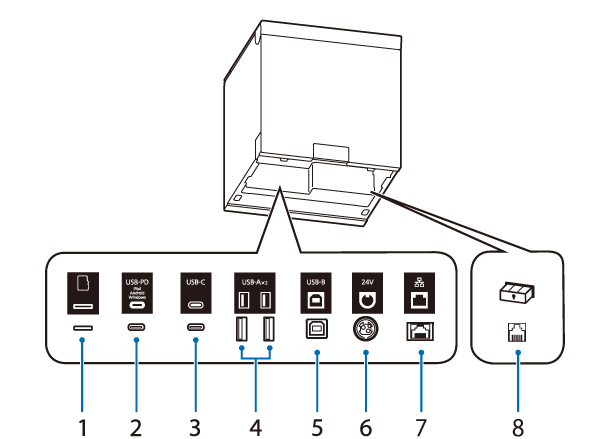
|
1 |
Гнездо для карты microSD |
Это гнездо имеет специальное назначение и не может использоваться в обычной работе. |
|
2 |
Разъем USB-C (с поддержкой USB PD*) |
Для подключения интеллектуальных устройств, например планшета, с помощью кабеля USB. Поддерживает обмен данными во время зарядки интеллектуального устройства. |
|
3 |
Разъем USB-C |
Для подключения периферийных устройств, таких как ручной сканер. |
|
4 |
Разъем USB-A |
Для подключения периферийных устройств, таких как блок беспроводной локальной сети, дисплей покупателя или ручной сканер. |
|
5 |
Разъем USB-B |
Для подключения USB-кабеля для работы с компьютерами. |
|
6 |
Разъем для подключения источника питания |
Для подключения кабеля постоянного тока к блоку питания переменного тока. |
|
7 |
Разъем Ethernet |
Для подключения кабеля локальной сети. |
|
8 |
Разъем Drawer kick |
Для подключения модульного кабеля для кассового аппарата. |
* Интерфейс USB PD представляет собой разъем USB-C с поддержкой USB Power Delivery.
 ВНИМАНИЕ:
-
При подключении интеллектуального устройства, например планшета или смартфона, к разъему USB-C (с поддержкой USB PD) функция Bluetooth принтера отключается.
Чтобы использовать функцию Bluetooth во время зарядки устройства, необходимо изменить настройки программного обеспечения. Подробнее см. в Technical Reference Guide. -
В зависимости от технических характеристик вашего интеллектуального устройства зарядка устройства через разъем USB-C (с поддержкой USB PD) может быть невозможна. В этом случае используйте специальное зарядное устройство (например, зарядное устройство из комплекта поставки интеллектуального устройства).
Перед использованием принтера
Названия деталей
Установка
Стандартная эксплуатация
Чистка
Устранение неполадок
Технические характеристики изделия
Приложение
В начало > Названия деталей > Разъемы
Разъемы
Разъемы расположены на задней панели принтера. При подключении кабелей интерфейса и других кабелей перед подключением снимите крышки принтера.
Типы установленных интерфейсов и количество разъемов в разных моделях могут отличаться. Проверьте на принтере или обратитесь к разделу Список установленных интерфейсов в зависимости от модели.
Информацию о том, как проверить модель принтера, см. в разделе Проверка наименования и номера модели изделия.
|
1 |
Гнездо для карты microSD |
Это гнездо имеет специальное назначение и не может использоваться в обычной работе. |
|
2 |
Разъем USB-C (с поддержкой USB PD*) |
Для подключения интеллектуальных устройств, например планшета, с помощью кабеля USB. Поддерживает обмен данными во время зарядки интеллектуального устройства. |
|
3 |
Разъем USB-C |
Для подключения периферийных устройств, таких как ручной сканер. |
|
4 |
Разъем USB-A |
Для подключения периферийных устройств, таких как блок беспроводной локальной сети, дисплей покупателя или ручной сканер. |
|
5 |
Разъем USB-B |
Для подключения USB-кабеля для работы с компьютерами. |
|
6 |
Разъем для подключения источника питания |
Для подключения кабеля постоянного тока к блоку питания переменного тока. |
|
7 |
Разъем Ethernet |
Для подключения кабеля локальной сети. |
|
8 |
Разъем Drawer kick |
Для подключения модульного кабеля для кассового аппарата. |
* Интерфейс USB PD представляет собой разъем USB-C с поддержкой USB Power Delivery.
ВНИМАНИЕ:-
При подключении интеллектуального устройства, например планшета или смартфона, к разъему USB-C (с поддержкой USB PD) функция Bluetooth принтера отключается.
Чтобы использовать функцию Bluetooth во время зарядки устройства, необходимо изменить настройки программного обеспечения. Подробнее см. в Technical Reference Guide. -
В зависимости от технических характеристик вашего интеллектуального устройства зарядка устройства через разъем USB-C (с поддержкой USB PD) может быть невозможна. В этом случае используйте специальное зарядное устройство (например, зарядное устройство из комплекта поставки интеллектуального устройства).