
قبل استخدام الطابعة,
أسماء الأجزاء
عمليات التشغيل الأساسية
الإعداد
التنظيف
استكشاف الأخطاء وإصلاحها
مواصفات المنتج
الملحق
أعلى > عمليات التشغيل الأساسية > شحن البطارية
شحن البطارية
شحن البطارية باستخدام كابل USB المرفق
 تنبيه:
-
عند شحن البطارية، قم بتركيبها في الطابعة.
-
قم بشحن البطارية في بيئة تتراوح درجة حرارتها من 0 إلى 40 درجة مئوية أو {من 32 إلى 104 درجة فهرنهايت} تقريبًا.
 ملاحظة:
-
عند استخدام الطابعة للمرة الأولى، يجب شحن البطارية لمدة 2.5 ساعة تقريبًا.
-
استخدم محول طاقة USB أو منفذ USB متوافقًا مع المعيار USB Type-C.
-
لا يُدعم إلا نمط الطاقة القياسي لموصل USB Type-C. يختلف وقت الشحن حسب قدرة مصدر الطاقة وإعدادات منفذ ومحول طاقة USB.

-
قم بتوصيل كابل USB المُتضمن بالطابعة.
-
قم بتوصيل كابل USB بجهاز كمبيوتر أو بمحول طاقة USB متوفر تجاريًا أو.
-
سيضيء مؤشر LED للشحن عندما تبدأ عملية الشحن.
-
سينطفئ مؤشر LED للشحن عند اكتمال عملية الشحن.
-
افصل كابل USB من الطابعة.
إذا كانت نسبة الشحن المتبقية بالبطارية ممتلئة تقريبًا، فلن يبدأ الشحن.
تحقق من مؤشر LED للبطارية لمعرفة نسبة الشحن المتبقية.
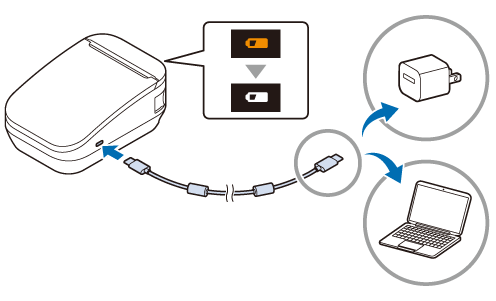
مؤشر LED للشحن
يوضح مؤشر LED هذا حالة شحن البطارية.
 |
البطارية قيد الشحن |
 (وميض) |
حدث خطأ أثناء شحن البطارية |
 |
البطارية مشحونة بالكامل أو لا تشحن |


شحن البطارية باستخدام شاحن البطارية الاختياري
باستخدام شاحن البطارية الاختياري، يمكن شحن البطارية التي تمت إزالتها من الطابعة بمفردها.
-
OT-SB80II
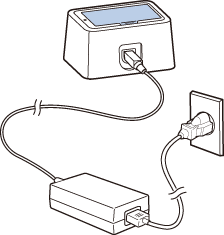
-
OT-CH80II
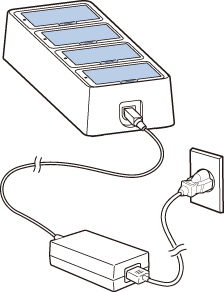
لمزيد من المعلومات، راجع دليل المستخدم الخاص بشاحن البطارية من الارتباط التالي.
https://support.epson.net/publist/bsredirect.php?code=M00151101
الشحن اللاسلكي
يمكن شحن البطارية باستخدام شاحن لاسلكي متوفر تجاريًا يدعم معيار "تشي".
ضع الطابعة بحيث يتراكب رمز  (الذي يمثل موضع الشحن اللاسلكي بالطابعة) مع الموضع المُشار إليه بدليل الشاحن اللاسلكي.
سيضيء مؤشر LED للشحن عندما تبدأ عملية الشحن. إذا لم يومض مؤشر LED للشحن، فعدّل وضعية الطابعة لحين بلوغ الوضعية الصحيحة.
تحقق من مؤشر LED للبطارية لمعرفة مستوى الشحن.
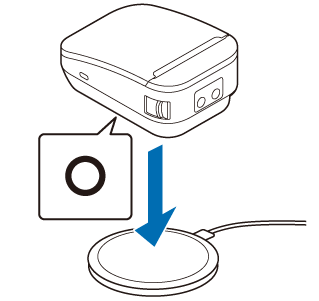
احتياطات الشحن اللاسلكي
-
للتعرف على إجراءات الشحن اللاسلكي، راجع دليل الشاحن اللاسلكي.
-
اخلع مشبك الحزام أثناء الشحن اللاسلكي.
-
عند الشحن اللاسلكي، قم بإزالة مشبك الحزام الاختياري وحزام الكتف والحافظة.
-
عند الشحن، تأكد من محاذاة موضع الشحن اللاسلكي بالطابعة بشكل صحيح مع الموضع ذاته بالشاحن اللاسلكي.
-
قد لا يتطابق موضع الشحن وقد لا تتم عملية الشحن على الوجه الصحيح، وذلك حسب الشاحن اللاسلكي المُستخدم.
-
ربما تتوقف عملية الشحن إذا تجاوزت درجة حرارة الطابعة مستوى معينًا أثناء الشحن.
-
إذا كنت تشحن الطابعة لاسلكيًا أثناء تشغيلها، فسيظل مؤشر LED للشحن مضاءً.
-
احرص على عدم وصول أجسام غريبة بين الطابعة والشاحن اللاسلكي. فقد تؤدي الأجسام الغريبة إلى توليد الحرارة أو ربما تسبب أضرارًا، مما يترتب عليه عملية شحن غير سليمة.
-
افصل كابل USB من الطابعة عند شحنها لاسلكيًا. لن تعمل خاصية الشحن اللاسلكي إذا كانت الطابعة متصلة بجهاز كمبيوتر أو بجهاز آخر.
-
الوقت المُستغرق في الشحن اللاسلكي كما يلي.
من 3 إلى 6 ساعات (حسب مواصفات الشاحن اللاسلكي الذي تستخدمه)
أعلى > عمليات التشغيل الأساسية > شحن البطارية
شحن البطارية
شحن البطارية باستخدام كابل USB المرفق
تنبيه:-
عند شحن البطارية، قم بتركيبها في الطابعة.
-
قم بشحن البطارية في بيئة تتراوح درجة حرارتها من 0 إلى 40 درجة مئوية أو {من 32 إلى 104 درجة فهرنهايت} تقريبًا.
ملاحظة:-
عند استخدام الطابعة للمرة الأولى، يجب شحن البطارية لمدة 2.5 ساعة تقريبًا.
-
استخدم محول طاقة USB أو منفذ USB متوافقًا مع المعيار USB Type-C.
-
لا يُدعم إلا نمط الطاقة القياسي لموصل USB Type-C. يختلف وقت الشحن حسب قدرة مصدر الطاقة وإعدادات منفذ ومحول طاقة USB.
-
قم بتوصيل كابل USB المُتضمن بالطابعة.
-
قم بتوصيل كابل USB بجهاز كمبيوتر أو بمحول طاقة USB متوفر تجاريًا أو.
-
سيضيء مؤشر LED للشحن عندما تبدأ عملية الشحن.
-
سينطفئ مؤشر LED للشحن عند اكتمال عملية الشحن.
-
افصل كابل USB من الطابعة.
إذا كانت نسبة الشحن المتبقية بالبطارية ممتلئة تقريبًا، فلن يبدأ الشحن.
تحقق من مؤشر LED للبطارية لمعرفة نسبة الشحن المتبقية.
مؤشر LED للشحن
يوضح مؤشر LED هذا حالة شحن البطارية.
|
|
البطارية قيد الشحن |
|
(وميض) |
حدث خطأ أثناء شحن البطارية |
|
|
البطارية مشحونة بالكامل أو لا تشحن |
شحن البطارية باستخدام شاحن البطارية الاختياري
باستخدام شاحن البطارية الاختياري، يمكن شحن البطارية التي تمت إزالتها من الطابعة بمفردها.
-
OT-SB80II
-
OT-CH80II
لمزيد من المعلومات، راجع دليل المستخدم الخاص بشاحن البطارية من الارتباط التالي.
https://support.epson.net/publist/bsredirect.php?code=M00151101
الشحن اللاسلكي
يمكن شحن البطارية باستخدام شاحن لاسلكي متوفر تجاريًا يدعم معيار "تشي".
ضع الطابعة بحيث يتراكب رمز (الذي يمثل موضع الشحن اللاسلكي بالطابعة) مع الموضع المُشار إليه بدليل الشاحن اللاسلكي.
سيضيء مؤشر LED للشحن عندما تبدأ عملية الشحن. إذا لم يومض مؤشر LED للشحن، فعدّل وضعية الطابعة لحين بلوغ الوضعية الصحيحة.
تحقق من مؤشر LED للبطارية لمعرفة مستوى الشحن.
احتياطات الشحن اللاسلكي
-
للتعرف على إجراءات الشحن اللاسلكي، راجع دليل الشاحن اللاسلكي.
-
اخلع مشبك الحزام أثناء الشحن اللاسلكي.
-
عند الشحن اللاسلكي، قم بإزالة مشبك الحزام الاختياري وحزام الكتف والحافظة.
-
عند الشحن، تأكد من محاذاة موضع الشحن اللاسلكي بالطابعة بشكل صحيح مع الموضع ذاته بالشاحن اللاسلكي.
-
قد لا يتطابق موضع الشحن وقد لا تتم عملية الشحن على الوجه الصحيح، وذلك حسب الشاحن اللاسلكي المُستخدم.
-
ربما تتوقف عملية الشحن إذا تجاوزت درجة حرارة الطابعة مستوى معينًا أثناء الشحن.
-
إذا كنت تشحن الطابعة لاسلكيًا أثناء تشغيلها، فسيظل مؤشر LED للشحن مضاءً.
-
احرص على عدم وصول أجسام غريبة بين الطابعة والشاحن اللاسلكي. فقد تؤدي الأجسام الغريبة إلى توليد الحرارة أو ربما تسبب أضرارًا، مما يترتب عليه عملية شحن غير سليمة.
-
افصل كابل USB من الطابعة عند شحنها لاسلكيًا. لن تعمل خاصية الشحن اللاسلكي إذا كانت الطابعة متصلة بجهاز كمبيوتر أو بجهاز آخر.
-
الوقت المُستغرق في الشحن اللاسلكي كما يلي.
من 3 إلى 6 ساعات (حسب مواصفات الشاحن اللاسلكي الذي تستخدمه)
قبل استخدام الطابعة,
أسماء الأجزاء
عمليات التشغيل الأساسية
الإعداد
التنظيف
استكشاف الأخطاء وإصلاحها
مواصفات المنتج
الملحق