
Vor Benutzung des Druckers
Teilenamen
Grundlegende Bedienung
Einrichtung
Reinigen
Problemlösung
Technische Daten des Produkts
Anhang
Oben > Grundlegende Bedienung > Aufladen des Akkus
Aufladen des Akkus
Aufladen des Akkus mit dem mitgelieferten USB-Kabel
 VORSICHT:
-
Setzen Sie den Akku in den Drucker ein, um ihn zu laden.
-
Laden Sie den Drucker in einer Umgebung mit Temperaturen von 0 bis 40 °C {32 bis 104 °F}.
 Hinweis:
-
Wenn der Drucker zum ersten Mal verwendet wird, muss der Akku für ungefähr 2,5 Stunden geladen werden.
-
Verwenden Sie einen USB-Stromadapter oder einen USB-Anschluss, der der Norm USB Typ C entspricht.
-
Es wird nur der Standardstrommodus für USB Typ C-unterstützt. Die Ladezeit variiert und hängt von der Leistungsfähigkeit der Stromversorgung und den Einstellungen für USB-Stromadapter und USB-Anschluss ab.

-
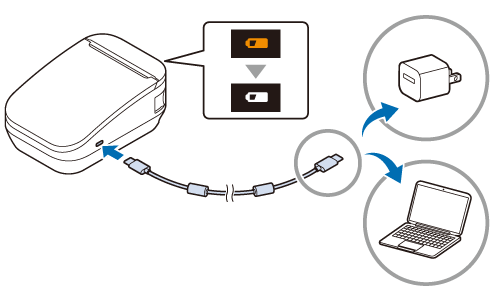
Schließen Sie das beigefügte USB-Kabel an den Drucker an.
-
Schließen Sie das USB-Kabel an einen handelsüblichen USB-Stromadapter oder an einen Computer an.
-
Wenn der Ladevorgang beginnt, leuchtet die Lade-LED auf.
-
Wenn der Ladevorgang abgeschlossen ist, geht die Lade-LED aus.
-
Ziehen Sie das USB-Kabel vom Drucker ab.
Falls der Akku noch fast voll ist, wird der Ladevorgang nicht gestartet.
Überprüfen Sie den verbleibenden Akkustand an der Akku-LED.
Lade-LED
Diese LED zeigt den Ladestatus des Akku an.
 |
Der Akku wird geladen |
 (Blinkt) |
Akku-Ladefehler |
 |
Der Akku ist vollständig geladen oder wird nicht geladen |


Aufladen des Akkus mit dem optionalen Akkuladegerät
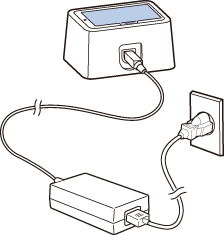
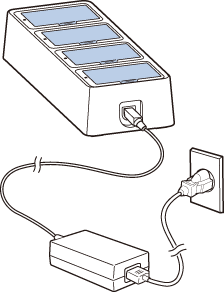
Mit dem optionalen Akkuladegerät kann der aus dem Drucker entfernte Akku separat aufgeladen werden.
-
OT-SB80II
-
OT-CH80II
Weitere Informationen finden Sie im Benutzerhandbuch des Akkuladegeräts unter dem folgenden Link.
https://support.epson.net/publist/bsredirect.php?code=M00151101
Kabelloses Laden
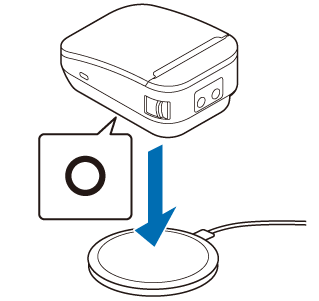
Der Akku kann mit einem handelsüblichen kabellosen Ladegerät geladen werden. Voraussetzung ist, dass das Ladegerät den Qi-Standard unterstützt.
Stellen Sie den Drucker so auf, dass das  Symbol (die Position für das kabellose Laden) am Drucker mit der Position übereinstimmt, die in der Anleitung des kabellosen Ladegeräts angegeben ist.
Wenn der Ladevorgang beginnt, leuchtet die Lade-LED auf. Falls die Lade-LED nicht aufleuchtet, korrigieren Sie die Position des Druckers.
Überprüfen Sie den Akkustand an der Akku-LED.
Vorsichtsmaßnahmen beim Laden ohne Kabel
-
Informationen dazu, wie das kabellose Laden funktioniert, finden Sie in der Anleitung des kabellosen Ladegeräts.
-
Entfernen Sie den Gürtelclip, wenn Sie den Drucker ohne Kabel laden.
-
Entfernen Sie den optionalen Gürtelriemen, Schulterriemen und die Polstertasche, wenn Sie den Drucker ohne Kabel laden.
-
Achten Sie beim Laden darauf, dass die Positionen für das kabellose Laden am Drucker und am Ladegerät übereinstimmen.
-
Je nachdem, welches kabellose Ladegerät verwendet wird, kann es vorkommen, dass die Ladepositionen nicht zueinander passen und das Laden nicht richtig funktioniert.
-
Es kann vorkommen, dass der Ladevorgang angehalten wird, wenn der Drucker während des Ladens eine gewisse Temperatur überschreitet.
-
Wenn der Drucker eingeschaltet ist, während Sie ihn kabellos laden, bleibt die Lade-LED an.
-
Achten Sie darauf, dass keine Fremdkörper zwischen den Drucker und das kabellose Ladegerät gelangen. Fremdkörper können Hitze erzeugen oder Schäden verursachen, was zu einem fehlerhaften Ladevorgang führen kann.
-
Ziehen Sie das USB-Kabel ab, wenn Sie kabellos laden. Das kabellose Laden funktioniert nicht, wenn der Drucker an einen Computer oder ein anderes Gerät angeschlossen ist.
-
Die Ladezeit beim kabellosen Laden ist wie folgt.
3 bis 6 Stunden (je nach Spezifikation des kabellosen Ladegeräts)
Vor Benutzung des Druckers
Teilenamen
Grundlegende Bedienung
Einrichtung
Reinigen
Problemlösung
Technische Daten des Produkts
Anhang
Oben > Grundlegende Bedienung > Aufladen des Akkus
Aufladen des Akkus
Aufladen des Akkus mit dem mitgelieferten USB-Kabel
VORSICHT:-
Setzen Sie den Akku in den Drucker ein, um ihn zu laden.
-
Laden Sie den Drucker in einer Umgebung mit Temperaturen von 0 bis 40 °C {32 bis 104 °F}.
Hinweis:-
Wenn der Drucker zum ersten Mal verwendet wird, muss der Akku für ungefähr 2,5 Stunden geladen werden.
-
Verwenden Sie einen USB-Stromadapter oder einen USB-Anschluss, der der Norm USB Typ C entspricht.
-
Es wird nur der Standardstrommodus für USB Typ C-unterstützt. Die Ladezeit variiert und hängt von der Leistungsfähigkeit der Stromversorgung und den Einstellungen für USB-Stromadapter und USB-Anschluss ab.
-
Schließen Sie das beigefügte USB-Kabel an den Drucker an.
-
Schließen Sie das USB-Kabel an einen handelsüblichen USB-Stromadapter oder an einen Computer an.
-
Wenn der Ladevorgang beginnt, leuchtet die Lade-LED auf.
-
Wenn der Ladevorgang abgeschlossen ist, geht die Lade-LED aus.
-
Ziehen Sie das USB-Kabel vom Drucker ab.
Falls der Akku noch fast voll ist, wird der Ladevorgang nicht gestartet.
Überprüfen Sie den verbleibenden Akkustand an der Akku-LED.
Lade-LED
Diese LED zeigt den Ladestatus des Akku an.
|
|
Der Akku wird geladen |
|
(Blinkt) |
Akku-Ladefehler |
|
|
Der Akku ist vollständig geladen oder wird nicht geladen |
Aufladen des Akkus mit dem optionalen Akkuladegerät
Mit dem optionalen Akkuladegerät kann der aus dem Drucker entfernte Akku separat aufgeladen werden.
-
OT-SB80II
-
OT-CH80II
Weitere Informationen finden Sie im Benutzerhandbuch des Akkuladegeräts unter dem folgenden Link.
https://support.epson.net/publist/bsredirect.php?code=M00151101
Kabelloses Laden
Der Akku kann mit einem handelsüblichen kabellosen Ladegerät geladen werden. Voraussetzung ist, dass das Ladegerät den Qi-Standard unterstützt.
Stellen Sie den Drucker so auf, dass das Symbol (die Position für das kabellose Laden) am Drucker mit der Position übereinstimmt, die in der Anleitung des kabellosen Ladegeräts angegeben ist.
Wenn der Ladevorgang beginnt, leuchtet die Lade-LED auf. Falls die Lade-LED nicht aufleuchtet, korrigieren Sie die Position des Druckers.
Überprüfen Sie den Akkustand an der Akku-LED.
Vorsichtsmaßnahmen beim Laden ohne Kabel
-
Informationen dazu, wie das kabellose Laden funktioniert, finden Sie in der Anleitung des kabellosen Ladegeräts.
-
Entfernen Sie den Gürtelclip, wenn Sie den Drucker ohne Kabel laden.
-
Entfernen Sie den optionalen Gürtelriemen, Schulterriemen und die Polstertasche, wenn Sie den Drucker ohne Kabel laden.
-
Achten Sie beim Laden darauf, dass die Positionen für das kabellose Laden am Drucker und am Ladegerät übereinstimmen.
-
Je nachdem, welches kabellose Ladegerät verwendet wird, kann es vorkommen, dass die Ladepositionen nicht zueinander passen und das Laden nicht richtig funktioniert.
-
Es kann vorkommen, dass der Ladevorgang angehalten wird, wenn der Drucker während des Ladens eine gewisse Temperatur überschreitet.
-
Wenn der Drucker eingeschaltet ist, während Sie ihn kabellos laden, bleibt die Lade-LED an.
-
Achten Sie darauf, dass keine Fremdkörper zwischen den Drucker und das kabellose Ladegerät gelangen. Fremdkörper können Hitze erzeugen oder Schäden verursachen, was zu einem fehlerhaften Ladevorgang führen kann.
-
Ziehen Sie das USB-Kabel ab, wenn Sie kabellos laden. Das kabellose Laden funktioniert nicht, wenn der Drucker an einen Computer oder ein anderes Gerät angeschlossen ist.
-
Die Ladezeit beim kabellosen Laden ist wie folgt.
3 bis 6 Stunden (je nach Spezifikation des kabellosen Ladegeräts)