
Voordat u de printer in gebruik neemt
Namen van onderdelen
Eenvoudige bedieningshandelingen
Installatie
Reinigen
Probleemoplossing
Productspecificaties
Bijlage
Top > Probleemoplossing > Als de papierrol vastloopt
Als de papierrol vastloopt
Als het papier vastloopt, moet u het papier nooit met kracht naar buiten trekken. Open de papierrolkap en verwijder het vastgelopen papier.
Volg de onderstaande procedure om vastgelopen papier te verwijderen.
 WAARSCHUWING:
Raak de thermische kop en de omgeving daarvan niet aan. Deze kunnen direct na het afdrukken heet zijn.
 LET OP:
Als u het papier aanraakt tijdens het afdrukken of voordat het knippen voltooid is, kan er een papierstoring of een fout van de automatische snijder (kan niet knippen) optreden.
-
Schakel de printer uit.
-
Ontkoppel de USB-kabel als deze aangesloten is.
-
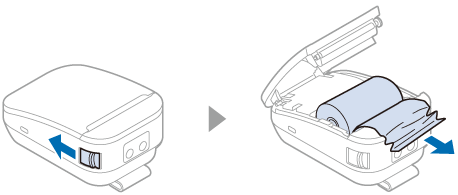
Open de papierrolkap.
-
Verwijder het vastgelopen papier.
-
Plaats de papierrol en sluit de papierrolkap.
Voordat u de printer in gebruik neemt
Namen van onderdelen
Eenvoudige bedieningshandelingen
Installatie
Reinigen
Probleemoplossing
Productspecificaties
Bijlage
Top > Probleemoplossing > Als de papierrol vastloopt
Als de papierrol vastloopt
Als het papier vastloopt, moet u het papier nooit met kracht naar buiten trekken. Open de papierrolkap en verwijder het vastgelopen papier.
Volg de onderstaande procedure om vastgelopen papier te verwijderen.
WAARSCHUWING:Raak de thermische kop en de omgeving daarvan niet aan. Deze kunnen direct na het afdrukken heet zijn.
LET OP:Als u het papier aanraakt tijdens het afdrukken of voordat het knippen voltooid is, kan er een papierstoring of een fout van de automatische snijder (kan niet knippen) optreden.
-
Schakel de printer uit.
-
Ontkoppel de USB-kabel als deze aangesloten is.
-
Open de papierrolkap.
-
Verwijder het vastgelopen papier.
-
Plaats de papierrol en sluit de papierrolkap.