
Voordat u de printer in gebruik neemt
Namen van onderdelen
Eenvoudige bedieningshandelingen
Installatie
Reinigen
Probleemoplossing
Productspecificaties
Bijlage
Top > Eenvoudige bedieningshandelingen > Opladen van de batterij
Opladen van de batterij
Opladen van de batterij met gebruik van de meegeleverde USB-kabel
 LET OP:
-
Plaats de batterij in de printer als u de batterij wilt opladen.
-
Laad de batterij op in een omgeving van ongeveer 0 tot 40 °C {32 tot 104 °F}.
 NB:
NB:-
Wanneer de printer voor het eerst wordt gebruikt, moet de batterij ongeveer 2,5 uur worden opgeladen.
-
Gebruik een USB-voedingsadapter of een USB-poort die aan de USB Type-C-norm voldoet.
-
Alleen de voedingsmodus volgens de USB Type-C-norm wordt ondersteund. De oplaadtijd varieert afhankelijk van het voedingsvermogen en de instellingen van de USB-voedingsadapter en de poort.

-
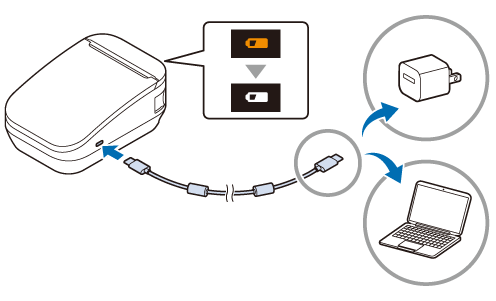
Sluit de meegeleverde USB-kabel op de printer aan.
-
Sluit de USB-kabel aan op een in de handel verkrijgbare USB-voedingsadapter of een computer.
-
Het oplaadlampje gaat branden wanneer het opladen begint.
-
Het oplaadlampje gaat uit wanneer het opladen voltooid is.
-
Ontkoppel de USB-kabel van de printer.
Er wordt niet opgeladen als de batterij nog bijna vol is.
Controleer het batterijlampje voor de resterende batterijlading.
Oplaadlampje
Dit lampje geeft de oplaadstatus van de batterij aan.
 |
De batterij wordt opgeladen |
 (Knippert) |
Fout bij het opladen van de batterij |
 |
De batterij is volledig opgeladen of wordt niet opgeladen |


Opladen van de batterij met gebruik van de optionele batterijlader
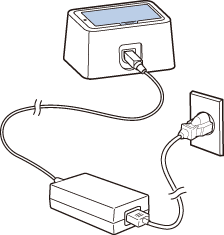
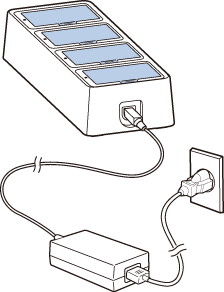
Door de optionele batterijlader te gebruiken, kan de batterij die uit de printer is verwijderd, apart worden opgeladen.
-
OT-SB80II
-
OT-CH80II
Zie voor meer informatie de Gebruikershandleiding van de batterijlader via onderstaande link.
https://support.epson.net/publist/bsredirect.php?code=M00151101
Draadloos opladen
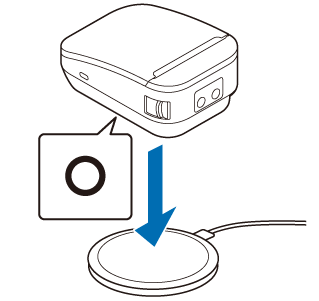
De batterij kan worden opgeladen met een in de handel verkrijgbare draadloze oplader die de Qi-norm ondersteunt.
Plaats de printer zodanig dat het  symbool (positie voor draadloos opladen) op de printer samenvalt met de positie die wordt aangegeven in de handleiding van de draadloze oplader.
Het oplaadlampje gaat branden wanneer het opladen begint. Als het oplaadlampje niet gaat branden, plaats de printer dan in de juiste positie.
Controleer het batterijlampje voor het oplaadniveau.
Veiligheidsmaatregelen bij draadloos opladen
-
Raadpleeg de handleiding van de draadloze oplader voor de procedure voor draadloos opladen.
-
Verwijder de riemclip wanneer u draadloos oplaadt.
-
Wanneer u draadloos wilt opladen, verwijder dan de optionele riemband, schouderband en zachte behuizing.
-
Zorg ervoor dat de positie voor draadloos opladen van de printer tijdens het opladen uitgelijnd is met die van de draadloze oplader.
-
Afhankelijk van de gebruikte draadloze oplader is het mogelijk dat de oplaadposities niet overeenkomen en het opladen niet goed werkt.
-
Het opladen kan stoppen als de temperatuur van de printer tijdens het opladen een bepaald niveau overschrijdt.
-
Als u draadloos oplaadt terwijl de printer ingeschakeld is, blijft het oplaadlampje aan.
-
Pas op dat er geen vreemde voorwerpen tussen de printer en de draadloze oplader terechtkomen. Vreemde voorwerpen kunnen hittevorming of schade veroorzaken, waardoor het opladen niet juist verloopt.
-
Ontkoppel de USB-kabel tijdens draadloos opladen. Draadloos opladen werkt niet als de printer op een computer of ander apparaat aangesloten is.
-
De oplaadtijd bij draadloos opladen is als volgt.
3 tot 6 uur (afhankelijk van de kenmerken van de draadloze oplader)
Voordat u de printer in gebruik neemt
Namen van onderdelen
Eenvoudige bedieningshandelingen
Installatie
Reinigen
Probleemoplossing
Productspecificaties
Bijlage
Top > Eenvoudige bedieningshandelingen > Opladen van de batterij
Opladen van de batterij
Opladen van de batterij met gebruik van de meegeleverde USB-kabel
LET OP:-
Plaats de batterij in de printer als u de batterij wilt opladen.
-
Laad de batterij op in een omgeving van ongeveer 0 tot 40 °C {32 tot 104 °F}.
NB:-
Wanneer de printer voor het eerst wordt gebruikt, moet de batterij ongeveer 2,5 uur worden opgeladen.
-
Gebruik een USB-voedingsadapter of een USB-poort die aan de USB Type-C-norm voldoet.
-
Alleen de voedingsmodus volgens de USB Type-C-norm wordt ondersteund. De oplaadtijd varieert afhankelijk van het voedingsvermogen en de instellingen van de USB-voedingsadapter en de poort.
-
Sluit de meegeleverde USB-kabel op de printer aan.
-
Sluit de USB-kabel aan op een in de handel verkrijgbare USB-voedingsadapter of een computer.
-
Het oplaadlampje gaat branden wanneer het opladen begint.
-
Het oplaadlampje gaat uit wanneer het opladen voltooid is.
-
Ontkoppel de USB-kabel van de printer.
Er wordt niet opgeladen als de batterij nog bijna vol is.
Controleer het batterijlampje voor de resterende batterijlading.
Oplaadlampje
Dit lampje geeft de oplaadstatus van de batterij aan.
|
|
De batterij wordt opgeladen |
|
(Knippert) |
Fout bij het opladen van de batterij |
|
|
De batterij is volledig opgeladen of wordt niet opgeladen |
Opladen van de batterij met gebruik van de optionele batterijlader
Door de optionele batterijlader te gebruiken, kan de batterij die uit de printer is verwijderd, apart worden opgeladen.
-
OT-SB80II
-
OT-CH80II
Zie voor meer informatie de Gebruikershandleiding van de batterijlader via onderstaande link.
https://support.epson.net/publist/bsredirect.php?code=M00151101
Draadloos opladen
De batterij kan worden opgeladen met een in de handel verkrijgbare draadloze oplader die de Qi-norm ondersteunt.
Plaats de printer zodanig dat het symbool (positie voor draadloos opladen) op de printer samenvalt met de positie die wordt aangegeven in de handleiding van de draadloze oplader.
Het oplaadlampje gaat branden wanneer het opladen begint. Als het oplaadlampje niet gaat branden, plaats de printer dan in de juiste positie.
Controleer het batterijlampje voor het oplaadniveau.
Veiligheidsmaatregelen bij draadloos opladen
-
Raadpleeg de handleiding van de draadloze oplader voor de procedure voor draadloos opladen.
-
Verwijder de riemclip wanneer u draadloos oplaadt.
-
Wanneer u draadloos wilt opladen, verwijder dan de optionele riemband, schouderband en zachte behuizing.
-
Zorg ervoor dat de positie voor draadloos opladen van de printer tijdens het opladen uitgelijnd is met die van de draadloze oplader.
-
Afhankelijk van de gebruikte draadloze oplader is het mogelijk dat de oplaadposities niet overeenkomen en het opladen niet goed werkt.
-
Het opladen kan stoppen als de temperatuur van de printer tijdens het opladen een bepaald niveau overschrijdt.
-
Als u draadloos oplaadt terwijl de printer ingeschakeld is, blijft het oplaadlampje aan.
-
Pas op dat er geen vreemde voorwerpen tussen de printer en de draadloze oplader terechtkomen. Vreemde voorwerpen kunnen hittevorming of schade veroorzaken, waardoor het opladen niet juist verloopt.
-
Ontkoppel de USB-kabel tijdens draadloos opladen. Draadloos opladen werkt niet als de printer op een computer of ander apparaat aangesloten is.
-
De oplaadtijd bij draadloos opladen is als volgt.
3 tot 6 uur (afhankelijk van de kenmerken van de draadloze oplader)