页首 > 插入或取出平推纸(所有上盖关闭)
插入或取出平推纸(所有上盖关闭)
 | |
 |

插入纸条
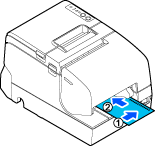
安置纸条使纸条右边缘接触右侧导纸板并插入纸条。请参阅打印机上粘贴的标签。
一旦插入纸张,纸条LED就会停止闪烁并点亮。
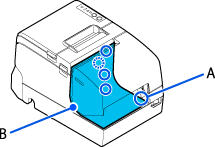
 注: 注:如果纸条LED不停止闪烁,请从以下网址下载Epson TM-H6000VI Slip Paper Sensor Adjustment Tool(仅限Windows)。请使用此工具调整纸条传感器(图中所示的A)的灵敏度。 有关调整步骤的信息,请参阅Epson TM-H6000VI Slip Paper Sensor Adjustment Tool(Epson TM-H6000VI纸条传感器调整工具)手册。 https://support.epson.net/setupnavi/?PINF=swlist&MKN=TM-H6000VI  |

取出纸条/验证单
请参阅下图,从打印机取出纸条/验证单。

如果打开电源后打印机以此状态启动,请参阅下图,检查纸条路径(图中所示的B)是否包含任何纸片。打印机在纸条路径上配备了传感器以检测纸片(图中有圆圈的部位)。某些型号在图中虚线圆圈所示的部位未配备传感器。
|
注: 如果检查纸张路径上是否有纸片并关闭所有盖子后纸条LED继续闪烁,请从以下地址下载Epson TM-H6000VI Slip Paper Sensor Adjustment Tool(Epson TM-H6000VI纸条传感器调整工具)(仅限Windows)。请使用此工具调整纸条传感器(图中所示的A)的灵敏度。 有关调整步骤的信息,请参阅Epson TM-H6000VI Slip Paper Sensor Adjustment Tool(Epson TM-H6000VI纸条传感器调整工具)手册。 https://support.epson.net/setupnavi/?PINF=swlist&MKN=TM-H6000VI |
页首 > 插入或取出平推纸(所有上盖关闭)
插入或取出平推纸(所有上盖关闭)
|
| |
|
|
插入纸条
安置纸条使纸条右边缘接触右侧导纸板并插入纸条。请参阅打印机上粘贴的标签。
一旦插入纸张,纸条LED就会停止闪烁并点亮。
|
注: 如果纸条LED不停止闪烁,请从以下网址下载Epson TM-H6000VI Slip Paper Sensor Adjustment Tool(仅限Windows)。请使用此工具调整纸条传感器(图中所示的A)的灵敏度。 有关调整步骤的信息,请参阅Epson TM-H6000VI Slip Paper Sensor Adjustment Tool(Epson TM-H6000VI纸条传感器调整工具)手册。 https://support.epson.net/setupnavi/?PINF=swlist&MKN=TM-H6000VI |
取出纸条/验证单
请参阅下图,从打印机取出纸条/验证单。
如果打开电源后打印机以此状态启动,请参阅下图,检查纸条路径(图中所示的B)是否包含任何纸片。打印机在纸条路径上配备了传感器以检测纸片(图中有圆圈的部位)。某些型号在图中虚线圆圈所示的部位未配备传感器。
|
注: 如果检查纸张路径上是否有纸片并关闭所有盖子后纸条LED继续闪烁,请从以下地址下载Epson TM-H6000VI Slip Paper Sensor Adjustment Tool(Epson TM-H6000VI纸条传感器调整工具)(仅限Windows)。请使用此工具调整纸条传感器(图中所示的A)的灵敏度。 有关调整步骤的信息,请参阅Epson TM-H6000VI Slip Paper Sensor Adjustment Tool(Epson TM-H6000VI纸条传感器调整工具)手册。 https://support.epson.net/setupnavi/?PINF=swlist&MKN=TM-H6000VI |