
LABELWORKS프린터 소개
프린터 설치
Bluetooth®를 통해 모바일 장치에서 라벨 프린터 사용하기
Bluetooth®를 통해 Windows® 컴퓨터에서 사용
USB를 통해 Windows® 컴퓨터에서 사용
Mac 컴퓨터에서 사용
라벨 부착
프린터 청소
문제 해결
부록
고지 사항
맨위 > 프린터 설치 > 전원 공급 준비
전원 공급 준비
이 제품은 배터리 또는 전용 AC 어댑터로 작동합니다.
 참고 참고이 프린터를 평평하고 안정된 표면에 놓습니다. 그 표면은 프린터보다 커야 합니다. 이 프린터는 기울어지거나 비스듬한 상태에서는 정상적으로 작동하지 않습니다. |
AC 어댑터 (AST1116Z1-1, AST1116Z2-1) 와 함께 사용
 경고 경고
|
|
참고 프린터가 정상적으로 인쇄되지 않을 수 있으니 전원을 켠 상태로 AC 어댑터를 빼지 마십시오. |
-
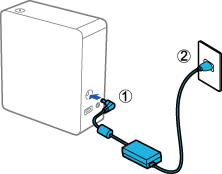
프린터에 AC 어댑터를 연결하고 전원 케이블을 콘센트에 꽂습니다.
배터리 사용
프린터에는 6개의 AA 알카라인 배터리가 필요합니다.
|
참고 프린터가 작동 중일 때는 배터리를 삽입하거나 제거하지 마십시오. |
-
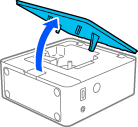
테이프 덮개를 엽니다.
-
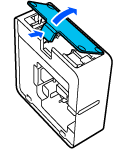
탭을 누르고 배터리 덮개를 엽니다.
-
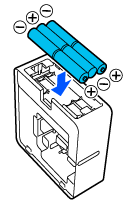
+ 및 – 극이 그림처럼 향하도록 하여 배터리를 넣습니다.
-
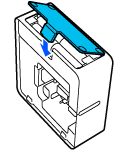
배터리 덮개를 다시 장착합니다.
LABELWORKS프린터 소개
프린터 설치
Bluetooth®를 통해 모바일 장치에서 라벨 프린터 사용하기
Bluetooth®를 통해 Windows® 컴퓨터에서 사용
USB를 통해 Windows® 컴퓨터에서 사용
Mac 컴퓨터에서 사용
라벨 부착
프린터 청소
문제 해결
부록
고지 사항
맨위 > 프린터 설치 > 전원 공급 준비
전원 공급 준비
이 제품은 배터리 또는 전용 AC 어댑터로 작동합니다.
|
참고 이 프린터를 평평하고 안정된 표면에 놓습니다. 그 표면은 프린터보다 커야 합니다. 이 프린터는 기울어지거나 비스듬한 상태에서는 정상적으로 작동하지 않습니다. |
AC 어댑터 (AST1116Z1-1, AST1116Z2-1) 와 함께 사용
경고
|
|
참고 프린터가 정상적으로 인쇄되지 않을 수 있으니 전원을 켠 상태로 AC 어댑터를 빼지 마십시오. |
-
프린터에 AC 어댑터를 연결하고 전원 케이블을 콘센트에 꽂습니다.
배터리 사용
프린터에는 6개의 AA 알카라인 배터리가 필요합니다.
|
참고 프린터가 작동 중일 때는 배터리를 삽입하거나 제거하지 마십시오. |
-
테이프 덮개를 엽니다.
-
탭을 누르고 배터리 덮개를 엽니다.
-
+ 및 – 극이 그림처럼 향하도록 하여 배터리를 넣습니다.
-
배터리 덮개를 다시 장착합니다.