
LABELWORKS프린터 소개
프린터 설치
Bluetooth®를 통해 모바일 장치에서 라벨 프린터 사용하기
Bluetooth®를 통해 Windows® 컴퓨터에서 사용
USB를 통해 Windows® 컴퓨터에서 사용
Mac 컴퓨터에서 사용
라벨 부착
프린터 청소
문제 해결
부록
고지 사항
맨위 > USB를 통해 Windows® 컴퓨터에서 사용 > Label Editor 설치 및 Windows 컴퓨터에 프린터 연결
Label Editor 설치 및 Windows 컴퓨터에 프린터 연결
 참고 참고컴퓨터에서 Bluetooth®를 켜는 방법은 컴퓨터의 설명서를 참조하십시오. |
-
"SetUp.exe" 파일을 더블클릭합니다.
-
설치 화면이 나타나면 응용프로그램과 드라이버를 설치하십시오를 클릭합니다.
-
화면의 지시에 따라 Label Editor를 설치합니다.
-
프린터 드라이버 설치 화면이 나타나면 "LW-C650"을 선택한 후 다음을 클릭합니다.
-
화면이 표시되는 데 시간이 조금 걸릴 수 있습니다.
-
다른 창 뒤에서 열릴 수도 있습니다.
-
화면이 자동으로 시작되지 않으면 "SetUp.exe" 파일을 다시 시작하십시오. 변경을 선택한 다음 드라이버만 설치하십시오를 선택합니다.
-
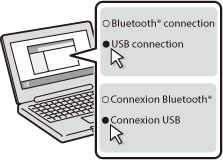
프린터와 컴퓨터를 연결하는 방법을 선택하십시오.
-
USB 케이블을 프린터와 컴퓨터에 연결하십시오.
-
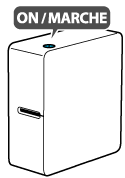
프린터를 켭니다. 램프가 천천히 켜졌다가 꺼지는지 확인하십시오.
-
완료 메시지가 나타나면 완료를 클릭합니다.
사용 중인 프린터가 LW-C650PX인 경우에도 "LW-C650"을 선택하십시오.
|
참고 |
_003.png)
설정 절차가 이제 완료되었습니다.
|
참고 Label Editor 인스톨러의 화면은 버전에 따라 다를 수 있습니다. |
라벨 작성 및 인쇄
|
참고 소프트웨어의 사용 방법은 [도움말]을 클릭하면 표시되는 "온라인 설명서"를 참조하십시오. |
-
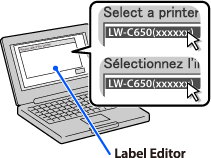
소프트웨어를 시작한 다음 "LW-C650"을 선택합니다.
-
소프트웨어에서 테이프 피드 작업을 수행합니다.
-
항상 테이프 카트리지를 삽입한 후에 테이프 피드 작업을 수행하십시오.
-
테이프 카트리지를 삽입한 후 소프트웨어에서 테이프 너비 설정을 확인합니다.
 를 클릭하면 현재 설치된 테이프의 테이프 너비를 확인할 수 있습니다.
 -
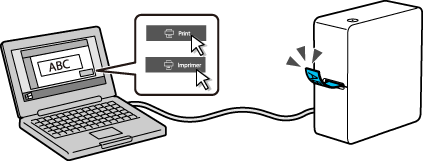
소프트웨어로 라벨을 만들고 인쇄합니다.
사용 중인 프린터가 LW-C650PX인 경우에도 "LW-C650"을 선택하십시오.
|
참고 |
LABELWORKS프린터 소개
프린터 설치
Bluetooth®를 통해 모바일 장치에서 라벨 프린터 사용하기
Bluetooth®를 통해 Windows® 컴퓨터에서 사용
USB를 통해 Windows® 컴퓨터에서 사용
Mac 컴퓨터에서 사용
라벨 부착
프린터 청소
문제 해결
부록
고지 사항
맨위 > USB를 통해 Windows® 컴퓨터에서 사용 > Label Editor 설치 및 Windows 컴퓨터에 프린터 연결
Label Editor 설치 및 Windows 컴퓨터에 프린터 연결
|
참고 컴퓨터에서 Bluetooth®를 켜는 방법은 컴퓨터의 설명서를 참조하십시오. |
-
"SetUp.exe" 파일을 더블클릭합니다.
-
설치 화면이 나타나면 응용프로그램과 드라이버를 설치하십시오를 클릭합니다.
-
화면의 지시에 따라 Label Editor를 설치합니다.
-
프린터 드라이버 설치 화면이 나타나면 "LW-C650"을 선택한 후 다음을 클릭합니다.
-
화면이 표시되는 데 시간이 조금 걸릴 수 있습니다.
-
다른 창 뒤에서 열릴 수도 있습니다.
-
화면이 자동으로 시작되지 않으면 "SetUp.exe" 파일을 다시 시작하십시오. 변경을 선택한 다음 드라이버만 설치하십시오를 선택합니다.
-
프린터와 컴퓨터를 연결하는 방법을 선택하십시오.
-
USB 케이블을 프린터와 컴퓨터에 연결하십시오.
-
프린터를 켭니다. 램프가 천천히 켜졌다가 꺼지는지 확인하십시오.
-
완료 메시지가 나타나면 완료를 클릭합니다.
사용 중인 프린터가 LW-C650PX인 경우에도 "LW-C650"을 선택하십시오.
|
참고 |
설정 절차가 이제 완료되었습니다.
|
참고 Label Editor 인스톨러의 화면은 버전에 따라 다를 수 있습니다. |
라벨 작성 및 인쇄
|
참고 소프트웨어의 사용 방법은 [도움말]을 클릭하면 표시되는 "온라인 설명서"를 참조하십시오. |
-
소프트웨어를 시작한 다음 "LW-C650"을 선택합니다.
-
소프트웨어에서 테이프 피드 작업을 수행합니다.
-
항상 테이프 카트리지를 삽입한 후에 테이프 피드 작업을 수행하십시오.
-
테이프 카트리지를 삽입한 후 소프트웨어에서 테이프 너비 설정을 확인합니다.
를 클릭하면 현재 설치된 테이프의 테이프 너비를 확인할 수 있습니다. -
소프트웨어로 라벨을 만들고 인쇄합니다.
사용 중인 프린터가 LW-C650PX인 경우에도 "LW-C650"을 선택하십시오.
|
참고 |