|
 |
|
Scan to Cloud
Można wysłać zeskanowany plik jako wiadomość e-mail do miejsc docelowych, zarejestrowanych wcześniej za pomocą panelu sterowania drukarki. Zeskanowany plik jest automatycznie wysyłany do serwera Epson Connect i na docelowy adres jako wiadomość e-mail.
W zależności od modelu usługa Scan to Cloud może nie być obsługiwana. W regionalnej witrynie firmy Epson można sprawdzić, czy usługa Scan to Cloud jest dostępna dla Twojej drukarki.
Aby skorzystać z tej usługi, należy najpierw zarejestrować konto i drukarkę w usłudze Epson Connect. Jeżeli nie dokonano jeszcze rejestracji, należy kliknąć poniższe łącze i postępować zgodnie z instrukcjami.
Rejestrowanie z poziomu komputera
Rejestrowanie za pomocą urządzenia typu smartfon lub tabletu
Rejestrowanie z poziomu komputera
Rejestrowanie za pomocą urządzenia typu smartfon lub tabletu
Tworzenie listy Destination List (Lista miejsc docelowych)
Aby skorzystać z usługi Scan to Cloud, należy zarejestrować miejsca docelowe na liście Destination List (Lista miejsc docelowych) na stronie User Page (Strona użytkownika).
 |
Zaloguj się na stronie User Page (Strona użytkownika).
https://www.epsonconnect.com/user/ |
 Uwaga:
|
Jeżeli zarejestrowano wiele drukarek, z listy należy wybrać drukarkę, którą chcesz skonfigurować.
|
 |
Wybierz listę Destination List (Lista miejsc docelowych) usługi Scan to Cloud z menu po lewej stronie, a następnie kliknij przycisk (dotknij przycisku) Add (Dodaj).
|
 |
Wybierz miejsce docelowe, do którego chcesz wysłać zeskanowane dane.
|
Po wybraniu miejsca docelowego postępuj zgodnie z instrukcjami wyświetlanymi na ekranie.
Uwaga:|
Jeśli wybierzesz serwis pamięci online pozwalający na wybranie folderu, wówczas wybierz folder, w którym zostaną zapisane dane.
|
Upewnij się, że wszystkie zarejestrowane miejsca docelowe znajdują się na liście Destination List (Lista miejsc docelowych). Można rozpocząć korzystanie z usługi Scan to Cloud.

Obsługa panelu sterowania drukarki
Ta część opisuje jak skanować oryginały i wysyłać dane.
|
Włącz drukarkę i upewnij się, że jest podłączona do sieci
|
Na ekranie LCD drukarki podłączonej do sieci wyświetla się ikona sieci. Więcej informacji na temat ikony sieci zawiera dokumentacja dołączona do drukarki.
|
Wybierz tryb skanowania w menu głównym lub naciśnij przycisk Scan, aby przejść do trybu Scan.
|
|
Wybierz opcję Scan to Cloud w menu trybu Scan.
|
 |
Wybierz miejsce docelowe, a następnie postępuj zgodnie z instrukcjami wyświetlanymi na ekranie LCD, aby skonfigurować ustawienia skanowania, takie jak format i kolor.
|
 |
Na szybie skanera lub w podajniku ADF umieść oryginał, który chcesz zeskanować, a następnie naciśnij przycisk Start.
|
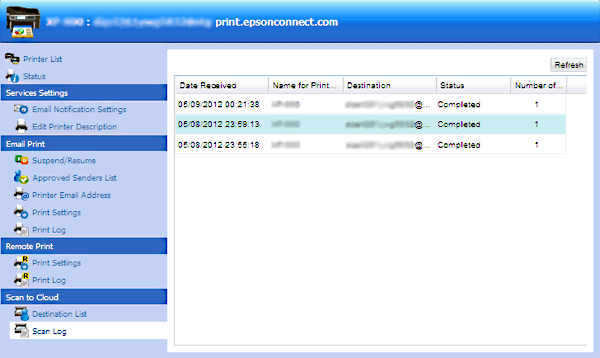
Sprawdzanie dziennika Scan Log (Dziennik skanowania)
Zadania skanowania można sprawdzić na stronie User Page (Strona użytkownika).
|
Zaloguj się na stronie User Page (Strona użytkownika).
https://www.epsonconnect.com/user/ |
Uwaga:|
Jeżeli zarejestrowano wiele drukarek, z listy należy wybrać drukarkę, którą chcesz skonfigurować.
|
|
Wybierz opcję Scan Log (Dziennik skanowania) w usłudze Scan to Cloud z menu znajdującego się po lewej stronie.
|
Można sprawdzić miejsca docelowe, do których wysłano skany oraz wyniki skanowania.