|
 |
|
Scan to Cloud
Naskenovaný dokument môžete odoslať ako e-mail do cieľov, ktoré ste už predtým zaregistrovali z ovládacieho panela tlačiarne. Naskenovaný dokument sa automaticky odošle na server služby Epson Connect a na cieľovú adresu ako e-mail.
V závislosti od modelu služba Scan to Cloud nemusí byť podporovaná. Pozrite si vašu regionálnu webovú lokalitu spoločnosti Epson a skontrolujte, či je služba Scan to Cloud k dispozícii pre vašu tlačiareň.
Ak chcete využiť túto službu, najskôr musíte zaregistrovať tlačiareň a konto do služby Epson Connect. Ak ešte nie ste zaregistrovaní, kliknite na nasledujúce prepojenie a postupujte podľa zobrazených krokov.
Registrácia z počítača
Registrácia zo smartfónu alebo tabletu
Registrácia z počítača
Registrácia zo smartfónu alebo tabletu
Vytvorenie zoznamu Destination List (Zoznam cieľov)
Ak chcete používať službu Scan to Cloud, musíte registrovať ciele do zoznamu Destination List (Zoznam cieľov) na stránke User Page (Používateľská stránka).
 |
Prihláste sa na stránku User Page (Používateľská stránka).
https://www.epsonconnect.com/user/ |
 Poznámka:
|
Ak máte zaregistrovaných viac tlačiarní, vyberte tlačiareň, ktorú chcete nakonfigurovať, zo zoznamu tlačiarní.
|
 |
Vyberte zoznam Destination List (Zoznam cieľov) pre službu Scan to Cloud z ponuky naľavo a potom kliknite (klepnite) na položku Add (Pridať).
|
 |
Vyberte cieľ, kam chcete odoslať skenované údaje.
|
Po výbere cieľa postupujte podľa pokynov na obrazovke.
Poznámka:|
Ak vyberiete službu online úložiska, ktorá umožňuje zadať priečinok, zadajte priečinok, do ktorého chcete uložiť údaje.
|
Skontrolujte, či sa všetky registrované ciele uvádzajú v zozname Destination List (Zoznam cieľov). Teraz môžete používať službu Scan to Cloud.

Obsluha ovládacieho panela tlačiarne
Táto časť opisuje, ako sa skenujú originály a odosielajú údaje.
|
Tlačiareň zapnite a skontrolujte, či je pripojená k sieti
|
Ak je tlačiareň pripojená k sieti, na displeji LCD sa zobrazí ikona siete. Ďalšie informácie o ikone siete nájdete v dokumentácii dodanej s tlačiarňou.
|
V ponuke Domov vyberte režim skenovania alebo aktivujte režim Scan stlačením tlačidla Scan.
|
|
Vyberte položku Scan to Cloud z ponuky režimu Scan.
|
 |
Vyberte cieľ a podľa pokynov na obrazovke LCD vykonajte nastavenia, napríklad nastavenie formátu alebo farby.
|
 |
Nastavte originály, ktoré chcete skenovať na skle na dokumenty alebo ADF, a potom stlačte tlačidlo Štart.
|
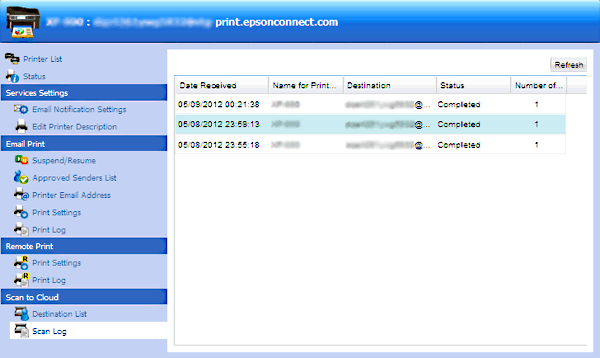
Kontrola záznamu Scan Log (Záznam skenovania)
Môžete skontrolovať úlohy skenovania na stránke User Page (Používateľská stránka).
|
Prihláste sa na stránku User Page (Používateľská stránka).
https://www.epsonconnect.com/user/ |
Poznámka:|
Ak máte zaregistrovaných viac tlačiarní, vyberte tlačiareň, ktorú chcete nakonfigurovať, zo zoznamu tlačiarní.
|
|
V ponuke v ľavej časti vyberte možnosť Scan Log (Záznam skenovania) v položke Scan to Cloud.
|
Môžete skontrolovať ciele, do ktorých ste odoslali naskenované údaje, a výsledky skenovania.