 /
Scannen (aangepast) /
Een nieuwe taak maken
/
Scannen (aangepast) /
Een nieuwe taak maken
Een nieuwe taak maken
In dit gedeelte wordt uitgelegd hoe u een nieuwe taak maakt.
U kunt maximaal 30 taken maken.
-
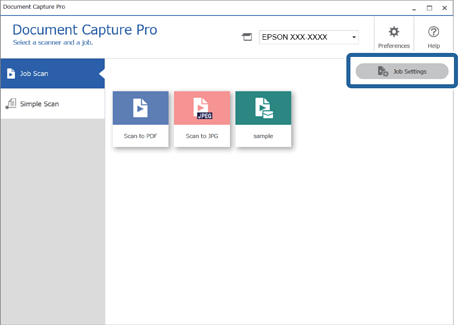
1Klik op Taakinstellingen in het scherm Taak scannen.
-
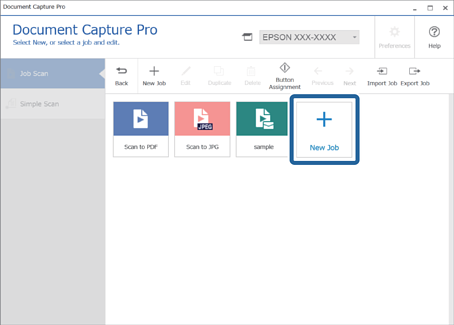
2Klik op Nieuw.
 Opmerking:
Als u een nieuwe taak wilt maken op basis van een andere taak, klikt u op de taak die u als basis wilt gebruiken en vervolgens op Kopiëren.
Het venster Taakinstellingen wordt weergegeven.
-
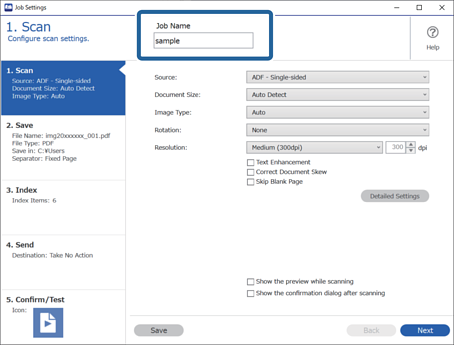
3Voer een Taaknaam in.
-
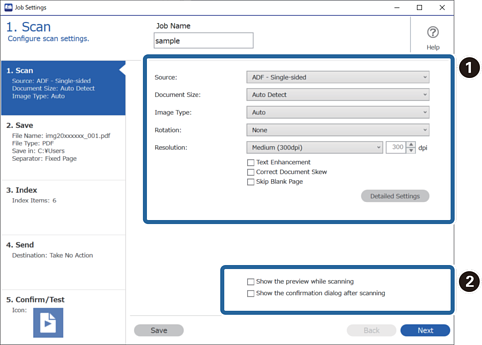
4Stel op het tabblad 1. Scan de scantaakbewerkingen in die u wilt maken.
-
 Maak basisinstellingen voor scannen.
Klik voor geavanceerdere instellingen op Gedetailleerde instellingen om het instellingenscherm te openen. Wijzig de scanbewerking en klik op Opslaan om terug te gaan naar het scherm Document Capture Pro.
Maak basisinstellingen voor scannen.
Klik voor geavanceerdere instellingen op Gedetailleerde instellingen om het instellingenscherm te openen. Wijzig de scanbewerking en klik op Opslaan om terug te gaan naar het scherm Document Capture Pro. -
 Wijzig desgewenst de instellingen.
Selecteer Voorbeeld weergeven tijdens het scannen om afbeeldingen weer te geven tijdens het scannen.Selecteer Toon de bevestigingsdialoog na het scannen om een bevestigingsbericht weer te geven, waarin u wordt gevraagd of u wilt doorgaan met scannen nadat een scan is voltooid.
Wijzig desgewenst de instellingen.
Selecteer Voorbeeld weergeven tijdens het scannen om afbeeldingen weer te geven tijdens het scannen.Selecteer Toon de bevestigingsdialoog na het scannen om een bevestigingsbericht weer te geven, waarin u wordt gevraagd of u wilt doorgaan met scannen nadat een scan is voltooid.
Wanneer u de scaninstellingen hebt geconfigureerd, klikt u op Volgende of het tabblad 2. Opslaan.
-
-
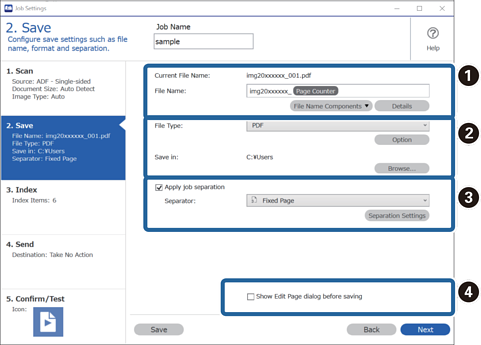
5Op het tabblad 2. Opslaan kunt u instellingen configureren voor het opslaan van de scanresultaten.
-
Geef het bestand een naam.
Wanneer u bij Componenten bestandsnaam een component selecteert die u voor de bestandsnaam wilt gebruiken, wordt deze aan de bestandsnaam toegevoegd. U kunt een naam ook rechtsreeks bij Bestandsnaam invoeren.Als u streepjescodes, OCR en formulieren wilt toevoegen, moet u de instellingen vooraf configureren. Klik op Gedetailleerde instellingen.U kunt ook de indeling van het tijdstempel en de paginateller wijzigen via Gedetailleerde instellingen.
-
Stel de indeling voor het opslaan van bestanden en de locatie in.
Opties Kan afhankelijk van het bestandstype worden ingeschakeld. Klik hierop om gedetailleerde instellingen te configureren.
-
 Wanneer u taken wilt scheiden, selecteert u deze optie om de scheidingsmethode te kiezen. Selecteer vervolgens Instellingen scheiding om gedetailleerde instellingen te configureren.
-
 Wijzig desgewenst de instellingen.
Wanneer u Dialoogvenster Pagina bewerken weergeven vóór het opslaan selecteert, kunt u na het scannen bewerkingen uitvoeren in het scherm Gescande resultaten bewerken.
Wijzig desgewenst de instellingen.
Wanneer u Dialoogvenster Pagina bewerken weergeven vóór het opslaan selecteert, kunt u na het scannen bewerkingen uitvoeren in het scherm Gescande resultaten bewerken.
Wanneer u de opslaginstellingen hebt geconfigureerd, klikt u op Volgende of het tabblad 3. Index.
-
-
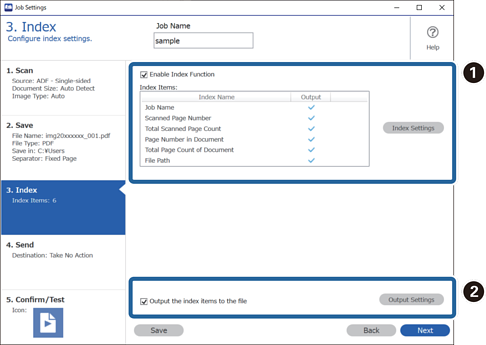
6U kunt de instellingen voor indexbestanden configureren op het tabblad 3. Index.
-
Selecteer Indexfunctie inschakelen bij het maken van een indexbestand.
Klik op Indexinstellingen en selecteer de items die u wilt gebruiken voor de index.
-
Selecteer Voer de indexitems uit naar het bestand en klik vervolgens op Uitvoerinstellingen om de uitvoeritems en bestandsnaam in te stellen die worden gebruikt bij uitvoer naar een bestand.
Wanneer u de indexinstellingen hebt geconfigureerd, klikt u op Volgende of het tabblad 4. Verzenden.
-
-
7Configureer de bestemmingsinstellingen op het tabblad 4. Verzenden.
Wanneer Bestemming is geselecteerd, worden de instellingsitems weergegeven voor de verzendbestemming.
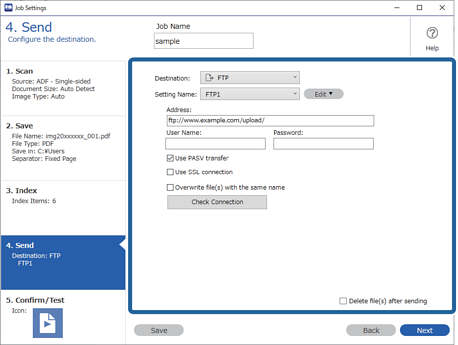
Wanneer u de overdrachtsinstellingen hebt geconfigureerd, klikt u op Volgende of het tabblad 5. Bevestigen/testen.
-
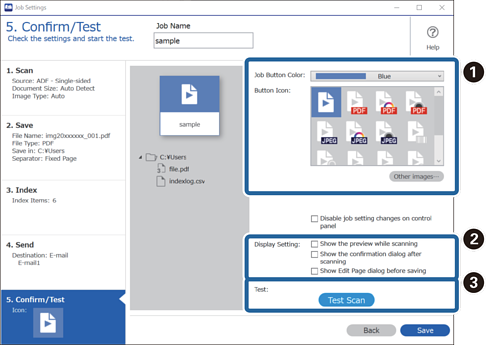
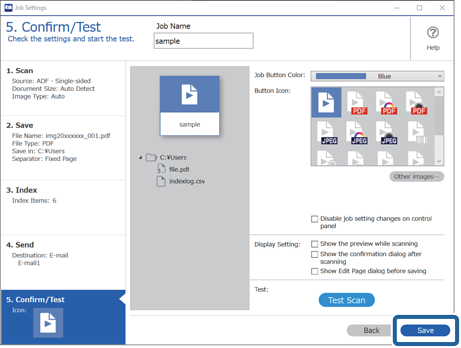
8Controleer de instellingen op het tabblad 5. Bevestigen/testen en voer vervolgens een testscan uit.
-
Wijzig de kleur of het pictogram van de taakknop.
-
Wijzig de weergave-instellingen die tijdens en na het scannen worden gebruikt.
-
Voer een testscan uit met de taak die op dat moment is ingesteld.
-
-
9Klik op Opslaan om het maken van de taak af te sluiten.
Als u doorgaat met het maken, bewerken, dupliceren, verwijderen enzovoort van taken, kunt u de instellingen blijven configureren.
Als u het maken van taakinstellingen wilt afsluiten, klikt u op de knop Terug links van de werkbalk om terug te gaan naar het taakscherm.
