
Skrin Imbasan Ringkas
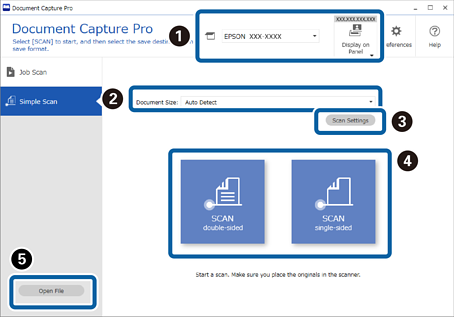
Skrin ini membolehkan anda melaksanakan imbas hanya dengan mengklik ikon imbas.
|
Item |
Penerangan |
|
|---|---|---|
|
|
Pilih Pengimbas |
Apabila anda memulakan perisian, ia secara automatik bersambung kepada pengimbas terakhir yang anda gunakan. Jika anda mahu menggunakan pengimbas yang berbeza, anda boleh memilihnya daripada senarai juntai bawah. |
|
Paparkan pada Panel (hanya tersedia untuk model tertentu) |
Apabila anda melakukan imbasan daripada pengimbas, komputer yang ditekan butang ini akan diberikan keutamaan pada panel pengimbas. Maklumat komputer anda didaftarkan pada pengimbas. Anda boleh mendaftar sehingga 10 komputer kepada satu pengimbas. Jika anda mendaftar komputer tambahan selepas mencapai had ini, maklumat akan ditulis ganti bermula dari komputer berdaftar yang paling lama. Untuk memilih pengimbas dengan nama model yang sama yang disambungkan ke rangkaian tetapi mempunyai alamat IP yang berbeza, pilih Ubah pengimbas dalam Paparkan pada Panel dan tukar destinasi sambungan daripada Tetapan Pengimbas. |
|
|
|
Saiz Dokumen |
Pilih saiz dokumen asal. Apabila Kesan Auto dipilih, saiz dokumen asal dikesan secara automatik. |
|
|
Tetapan Imbasan |
Anda boleh membuat tetapan yang lebih terperinci seperti resolusi. |
|
|
IMBAS dua sisi IMBAS satu sisi |
Mulakan pengimbasan. |
|
|
Buka Fail |
Anda boleh memilih fail yang diimbas sebelumnya untuk membetulkan orientasi imej atau menambah, memasukkan, atau menyusun semula halaman. Buka fail daripada mana-mana folder, dan kemudian edit di skrin Edit Keputusan Yang Diimbas. Berikut ialah format fail yang boleh dibaca.
|


