 /
Digitalização (operações básicas) /
Realizando uma digitalização simples /
Tela Digitalização simples
/
Digitalização (operações básicas) /
Realizando uma digitalização simples /
Tela Digitalização simplesTela Digitalização simples
Essa tela permite que você execute uma digitalização apenas clicando no ícone de digitalização.
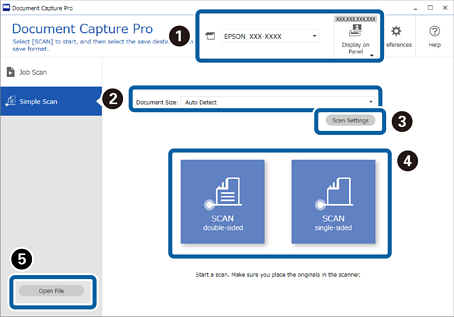
*: Disponível apenas em modelos específicos.
|
Item |
Explicação |
|
|---|---|---|
|
|
Selecionar scanner |
Ao iniciar o software, ele se conecta automaticamente ao último scanner utilizado. Se você deseja usar um scanner diferente, você pode selecioná-lo da lista suspensa. |
|
Exibir no painel* |
Quando você realiza uma digitalização no scanner, o computador no qual este botão é pressionado terá prioridade no painel do scanner. As informações do seu computador estão registradas no scanner. Você pode registrar até 10 computadores em cada scanner. Quando o limite máximo é atingido, os computadores registrados são sobrescritos, a começar pelo mais antigo. Para selecionar um scanner com o mesmo nome de modelo, mas que possua um endereço IP diferente, selecione Modificar o scanner em Exibir no painel e altere o destino da conexão em Definições do scanner. |
|
|
|
Tamanho do Documento |
Selecione o tamanho do documento. Quando Detecção Automática é selecionado, o tamanho do documento é detectado automaticamente. |
|
|
Configurações da digitalização |
Você pode realizar configurações mais detalhadas como a resolução. |
|
|
Digitalizar dois lados Digitalizar um lado |
Inicie a digitalização. |
|
|
Abrir arquivo |
Você pode selecionar um arquivo digitalizado anteriormente para corrigir a orientação da imagem, ou adicionar, inserir ou reorganizar páginas. Abra o arquivo de qualquer pasta e edite-o na tela Editar resultados de digitalização. Os formatos de arquivo a seguir podem ser lidos.
|


