 /
DCP Enhanced OCR /
Ativação de licença DCP Enhanced OCR /
Distribuir chaves de licença usando o instalador
/
DCP Enhanced OCR /
Ativação de licença DCP Enhanced OCR /
Distribuir chaves de licença usando o instalador
Distribuir chaves de licença usando o instalador
Você pode criar um instalador que pode distribuir chaves de licença que podem ser usadas em diversos computadores.
Esta seção explica como usar a Ferramenta de configuração para criar um arquivo de configuração (Setup.ini) contendo a chave de licença, e criar um instalador que, simultaneamente, instale o Document Capture Pro e distribua as chaves de licença.
Se você instalar o Document Capture Pro usando o instalador criado neste procedimento, o usuário não precisará inserir uma chave de licença ao ativar a DCP Enhanced OCR.
Quando você executa o instalador criado usando este procedimento, uma chave de licença é configurada em todos os computadores nos quais o instalador é executado, e a licença DCP Enhanced OCR estará pronta para ser ativada.
Contudo, distribuir esse instalador a usuários que não pretendam usar a DCP Enhanced OCR pode causar problemas de gerenciamento da licença. Certifique-se de anotar quais computadores receberão o instalador.
-
1Baixe o instalador do Document Capture Pro (formato com extração automática).
Baixe o instalador no site da Epson.
-
2Altere a extensão do instalador do Document Capture Pro (formato com extração automática) para "zipar" (formato de arquivo comprimido) e, então, descompacte o arquivo renomeado.
Setup.exe e um arquivo de configuração serão gerados.
-
3Acesse a pasta de instalação do Document Capture Pro e execute o SetupConfigurationTool.exe (Ferramenta de configuração) na pasta tools.
Exemplo: <C:\Program Files (x86)\EPSON Software\Document Capture\tools\>
-
4Configure o instalador.
-
Para Salvar em, selecione a pasta que contém Setup.exe e o arquivo de configuração criado (descompactado) na etapa 2.
-
Veja a seguir mais detalhes sobre as configurações exigidas ao instalar o Document Capture Pro e importar trabalhos ao mesmo tempo.
-
-
5Digite a chave de licença.
 Importante:
A chave de licença necessária para a utilização da DCP Enhanced OCR possui 23 caracteres. Certifique-se de inserir as informações corretas.
-
6Clique em Saída.
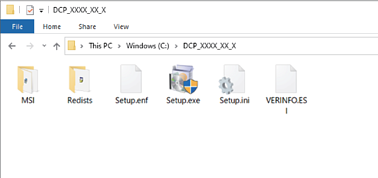
O arquivo de configuração (Setup.ini) é salvo na pasta selecionada em Salvar em.
-
7Distribua Setup.exe e o arquivo de configuração (Setup.ini) para o computador da instalação.
