 /
Gerenciamento avançado do software /
Exportação/importação de trabalhos /
Distribuir trabalhos usando o instalador
/
Gerenciamento avançado do software /
Exportação/importação de trabalhos /
Distribuir trabalhos usando o instalador
Distribuir trabalhos usando o instalador
Se executar o instalador com o instalador do Document Capture Pro (Setup.exe) e o arquivo do trabalho (.jxz) na mesma pasta, você pode instalar o Document Capture Pro e importar trabalhos ao mesmo tempo. Além disso, você também pode incluir um arquivo de configuração (Setup.ini) que especifica as operações de instalação e omite as especificações de instalação.
Esta seção explica como criar uma Setup.ini usando a Ferramenta de configuração para criar um instalador que instalará o Document Capture Pro e importará arquivos de trabalho ao mesmo tempo.
Quando você usa o instalador criado neste procedimento, um trabalho com as informações da conta para o destino da imagem é configurado no computador de destino; isto permite que os usuários que não tenham conhecimento das informações da conta possam enviar imagens a tal destino. Certifique-se de que o instalador seja distribuído somente a usuários de confiança ou prepare um trabalho sem nenhuma informação de conta registrada previamente.
-
1Exporte o trabalho.
-
Certifique-se de exportar trabalhos usados para importação silenciosa sem configurar uma senha de proteção.
-
Ao exportar um trabalho, todos os trabalhos registrados ao scanner selecionado além das configurações de atribuição de botão são exportados.Ao distribuir trabalhos para diversos modelos, selecione o scanner almejado na tela superior do Document Capture Pro e, então, repita a operação de exportação. Armazene os arquivos de trabalho que você criou em um só lugar.
-
-
2Baixe o instalador do Document Capture Pro (formato com extração automática).
Baixe o instalador no site da Epson.
-
3Altere a extensão do instalador do Document Capture Pro (formato com extração automática) para "zipar" (formato de arquivo comprimido) e, então, descompacte o arquivo renomeado.
Setup.exe e um arquivo de configuração serão gerados.
-
4Acesse a pasta de instalação do Document Capture Pro e execute o SetupConfigurationTool.exe (Ferramenta de configuração) na pasta tools.
Exemplo: <C:\Program Files (x86)\EPSON Software\Document Capture\tools\>
-
5Configure o instalador.
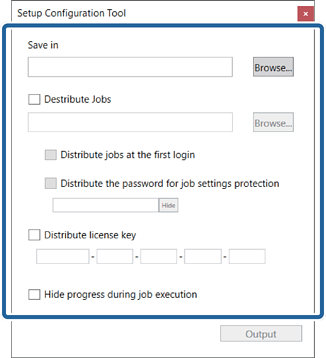
Item
Explicação
Salvar em
Especifique o local para salvar o Setup.ini (arquivo de configuração).
Selecione a pasta que contém o Setup.exe e o arquivo de configuração criado (descompactado) na etapa 3.
Trabalho
Selecione o arquivo de trabalho que você criou na etapa 1. Se você estiver distribuindo trabalhos para diversos modelos, selecione todos os arquivos de trabalho aplicáveis.
Distribuir trabalhos no primeiro login
Selecione isto para distribuir o trabalho para todos os usuários que fizerem login no mesmo computador.
Distribuir a senha para proteção das configurações de trabalho
Selecione isto para limitar a edição ao instalar o Document Capture Pro usando o instalador de distribuição.
Se um usuário quiser editar um trabalho, é preciso limpar Proteger as configurações de trabalho na tela Configurações básicas e inserir a senha definida pelo administrador.
Distribuir a chave da licença
Insira a chave de licença para DCP Enhanced OCR.
Observação:Você pode criar um instalador que permite instalar simultaneamente o Document Capture Pro e distribuir as licenças DCP Enhanced OCR. Veja a seguir mais detalhes.
Esconder progresso durante a execução do trabalho
Selecione isto para ocultar a barra de progresso exibida durante a digitalização.
-
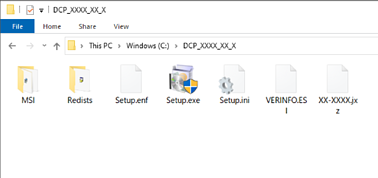
6Clique em Saída.
O arquivo de configuração (Setup.ini) é salvo na pasta selecionada em Salvar em. Além disso, o arquivo de trabalho selecionado é copiado.
-
7Distribua Setup.exe, o arquivo de configuração (Setup.ini) e a pasta contendo os arquivos de trabalho para o computador da instalação.

