
Bildschirm Auftragsscan
Auf diesem Bildschirm können Sie einen Auftrag ausführen, indem Sie einfach auf das Auftragssymbol klicken. Sie können Aufträge unter Auftragseinstellungen registrieren und bearbeiten.
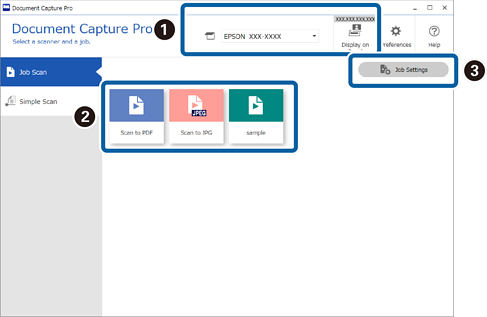
*: Nur für bestimmte Modelle verfügbar.
|
Punkt |
Erläuterung |
|
|---|---|---|
|
|
Scanner auswählen |
Wenn Sie die Software starten, verbindet sie sich automatisch mit dem zuletzt verwendeten Scanner. Wenn Sie einen anderen Scanner verwenden möchten, können Sie ihn aus der Drop-Down-Liste auswählen. |
|
Anzeige am Bedienfeld* |
Wenn Sie einen Auftrag über den Scanner ausführen, wird der Computer, auf dem diese Taste gedrückt wurde, auf dem Bedienfeld des Scanners vorrangig angezeigt. Die Daten Ihres Computers werden auf dem Scanner registriert. Sie können bis zu 10 Computer an einem Scanner registrieren. Wenn die Höchstgrenze erreicht ist, werden die registrierten Computer, beginnend mit dem ältesten, überschrieben. Um einen Scanner mit dem gleichen Modellnamen, aber einer anderen IP-Adresse auszuwählen, wählen Sie Scanner ändern aus Anzeige am Bedienfeld aus, und ändern dann das Verbindungsziel von Scannereinstellungen. |
|
|
|
Start Job (Auftrag starten) |
Das Registrieren der folgenden Abfolge von Vorgängen wird als „Auftrag“ bezeichnet: 1. Scan — 2. Speichern — 3. Index — 4. Senden — 5. Bestätigen/Testen Sie können dann eine Reihe von Vorgängen ausführen, indem Sie einfach auf das Symbol des registrierten Auftrags klicken. |
|
|
Auftragseinstellungen |
Sie können bestehende Aufträge überprüfen und bearbeiten sowie neue Aufträge anlegen. Sie können Einstellungen (Tastenzuordnung) vornehmen, damit Sie Auftragsscans über das Bedienfeld (Tasten) des Scanners oder der Netzwerkschnittstelle (oder -einheit) durchführen können. |


