/
Scannen (Grundlegende Operationen) /
Durchführen eines Auftragsscans
/
Scannen (Grundlegende Operationen) /
Durchführen eines Auftragsscans
Durchführen eines Auftragsscans
In diesem Abschnitt wird der Arbeitsablauf des Scannens unter Verwendung eines vorhandenen Auftrags erläutert.
-
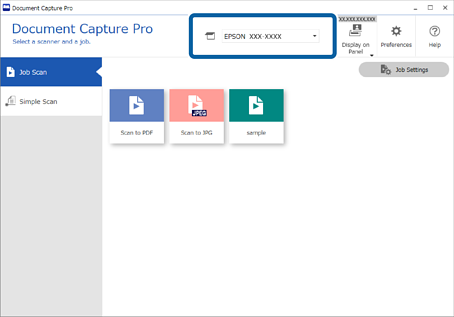
1Wählen Sie am oberen Bildschirmrand von Document Capture Pro den Scanner aus, den Sie verwenden möchten. Wenn Sie die Software starten, verbindet sie sich automatisch mit dem zuletzt verwendeten Scanner.
-
2Wählen Sie auf der Registerkarte Auftragsscan den Scanner aus, den Sie verwenden möchten.
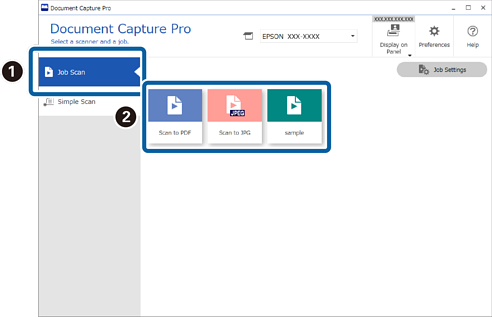
Der ausgewählte Auftrag wird bearbeitet.
Wenn Sie einen Auftrag ausführen, für den in den Scaneinstellungen die Option Vorschau während des Scans anzeigen ausgewählt wurde, wird während des Scannens ein Vorschaubildschirm angezeigt.
-
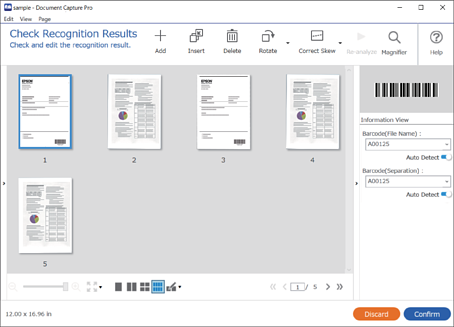
3Wenn Sie einen Auftrag ausführen, der die folgenden Elemente in den Einstellungen für Dateinamen, den Trenneinstellungen oder den benutzerdefinierten Indexeinstellungen aus Einstellungen für das Speichern enthält und die Elemente auf der gescannten Seite erkannt werden, wird der Erkennungsbereich auf dem Bild umrandet. Korrigieren Sie ggf. die Erkennungsergebnisse manuell, oder ändern Sie den Bereich und führen Sie die Erkennung erneut durch.
-
OCR
-
Barcode
-
Formular
-
-
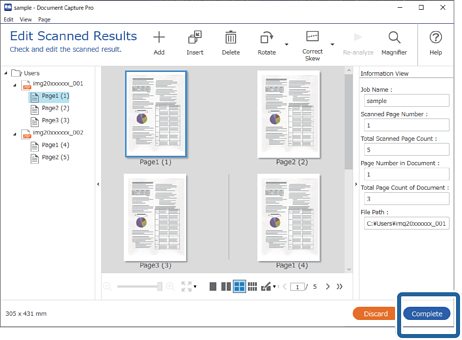
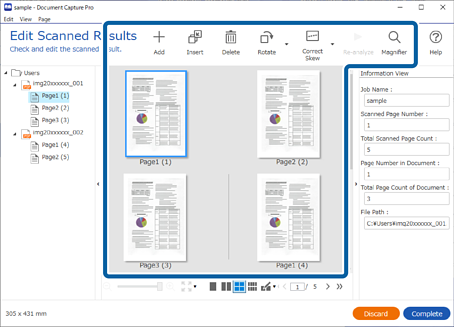
4Bei Aufträgen, bei denen in den Scaneinstellungen das Dialogfeld Vor dem Speichern Seite-bearbeiten-Dialog anzeigen ausgewählt wurde, überprüfen Sie die Scanergebnisse nach dem Scannen auf dem Bildschirm Gescannte Ergebnisse bearbeiten und nehmen Sie bei Bedarf Änderungen vor.
Auf dem Bildschirm Gescannte Ergebnisse bearbeiten können Sie Folgendes überprüfen und bearbeiten.
-
Ergebnis der Aufteilung
-
Gescannte Bilder
-
Indexdaten
-
-
5Klicken Sie auf Abschließen, um die Durchführung des Auftragsscans abzuschließen.