 /
Scannen (Grundlegende Operationen) /
Durchführen eines einfachen Scans /
Bildschirm Einfacher Scan
/
Scannen (Grundlegende Operationen) /
Durchführen eines einfachen Scans /
Bildschirm Einfacher ScanBildschirm Einfacher Scan
Auf diesem Bildschirm können Sie einen Scanvorgang ausführen, indem Sie einfach auf das Scan-Symbol klicken.
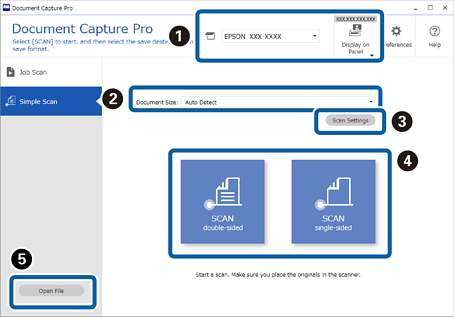
*: Nur für bestimmte Modelle verfügbar.
|
Punkt |
Erläuterung |
|
|---|---|---|
|
|
Scanner auswählen |
Wenn Sie die Software starten, verbindet sie sich automatisch mit dem zuletzt verwendeten Scanner. Wenn Sie einen anderen Scanner verwenden möchten, können Sie ihn aus der Drop-Down-Liste auswählen. |
|
Anzeige am Bedienfeld* |
Wenn Sie mit dem Scanner einen Scanvorgang durchführen, wird der Computer, auf dem diese Taste gedrückt wurde, auf dem Bedienfeld des Scanners vorrangig behandelt. Die Daten Ihres Computers werden auf dem Scanner registriert. Sie können bis zu 10 Computer an einem Scanner registrieren. Wenn die Höchstgrenze erreicht ist, werden die registrierten Computer, beginnend mit dem ältesten, überschrieben. Um einen Scanner mit dem gleichen Modellnamen, aber einer anderen IP-Adresse auszuwählen, wählen Sie Scanner ändern aus Anzeige am Bedienfeld aus, und ändern dann das Verbindungsziel von Scannereinstellungen. |
|
|
|
Vorlagengröße |
Wählen Sie das Vorlagenformat aus. Wenn die Option Automatische Erkennung ausgewählt ist, wird das Originalformat automatisch erkannt. |
|
|
Scaneinstellungen |
Sie können detailliertere Einstellungen wie z. B. die Auflösung vornehmen. |
|
|
SCAN doppelseitig SCAN einseitig |
Startet den Scanvorgang. |
|
|
Datei öffnen |
Sie können eine zuvor gescannte Datei auswählen, um die Ausrichtung des Bildes zu korrigieren, oder Seiten hinzufügen, einfügen oder neu anordnen. Öffnen Sie die Datei aus einem beliebigen Ordner, und bearbeiten Sie sie dann auf dem Bildschirm Gescannte Ergebnisse bearbeiten. Die folgenden Dateiformate können gelesen werden.
|


