 /
Scannen (Grundlegende Operationen) /
Durchführen eines einfachen Scans
/
Scannen (Grundlegende Operationen) /
Durchführen eines einfachen Scans
Durchführen eines einfachen Scans
In diesem Abschnitt wird der Arbeitsablauf des Scannens ohne Verwendung eines Auftrags erläutert.
-
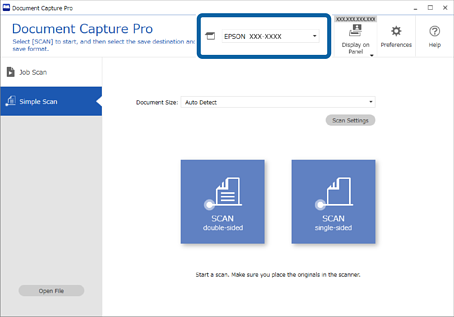
1Wählen Sie am oberen Bildschirmrand von Document Capture Pro den Scanner aus, den Sie verwenden möchten. Wenn Sie die Software starten, verbindet sie sich automatisch mit dem zuletzt verwendeten Scanner.
-
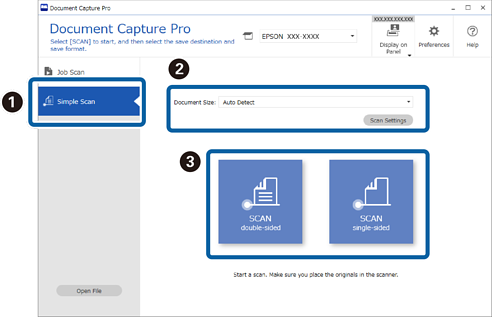
2Klicken Sie auf die Registerkarte Einfacher Scan wählen Sie die Vorlagengröße, und klicken Sie dann auf SCANdoppelseitig oder das Symbol SCAN einseitig.
 Hinweis:
Klicken Sie auf Scaneinstellungen, um Einstellungen wie Auflösung und detailliertere Einstellungen mit EPSON Scan/Epson Scan 2 vorzunehmen.
Das gescannte Bild wird angezeigt.
-
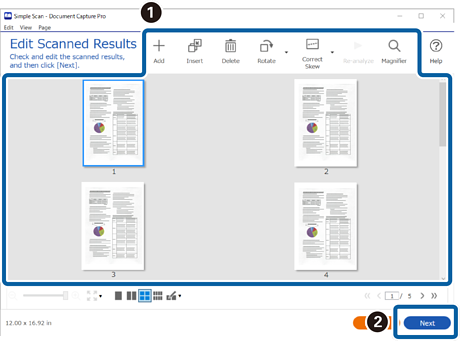
3Überprüfen Sie die Scanergebnisse auf dem Bildschirm Gescannte Ergebnisse bearbeiten bearbeiten, nehmen Sie ggf. Änderungen vor, und klicken Sie dann auf Weiter.
-
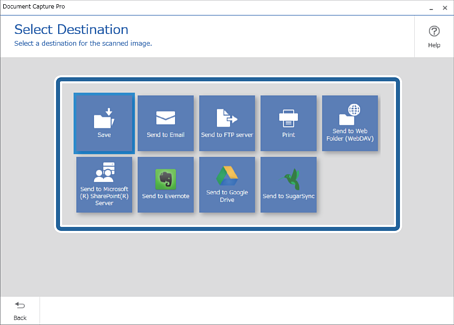
4Wählen Sie das Ziel für die gescannten Daten auf dem Bildschirm Ziel wählen aus.
-
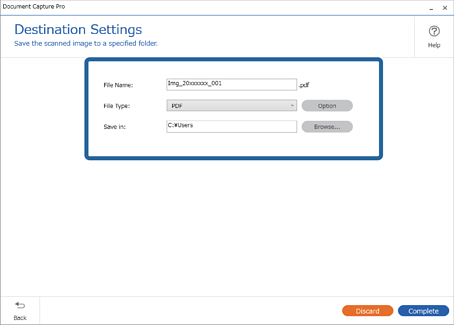
5Legen Sie die zu speichernde Datei und das Speicherformat auf dem Bildschirm Zieleinstellungen fest. Sie können auch detailliertere Einstellungen je nach Ziel vornehmen.
Die angezeigten Elemente hängen vom Ziel ab. Der folgende Bildschirm wird angezeigt, wenn Speichern ausgewählt ist.
-
6Klicken Sie auf Abschließen, um die Durchführung des einfachen Scans abzuschließen.
