 /
Scannen (Grundlegende Operationen) /
Durchführen eines Auftragsscans /
Bildschirm Erkennungsergebnisse prüfen
/
Scannen (Grundlegende Operationen) /
Durchführen eines Auftragsscans /
Bildschirm Erkennungsergebnisse prüfenBildschirm Erkennungsergebnisse prüfen
Dieser Bildschirm wird nach Abschluss des Scanvorgangs angezeigt, wenn die folgenden Einstellungen in den Speichereinstellungen vorgenommen wurden. Sie können die Erkennungsergebnisse überprüfen und bearbeiten.
-
Wenn OCR, Barcode oder „von“ in den Dateinamenskomponenten eingestellt ist
-
Wenn OCR, Barcode oder von in Separator eingestellt ist
-
Wenn Barcode und OCR als benutzerdefiniert eingestellt sind und als Indexdaten ausgegeben werden sollen
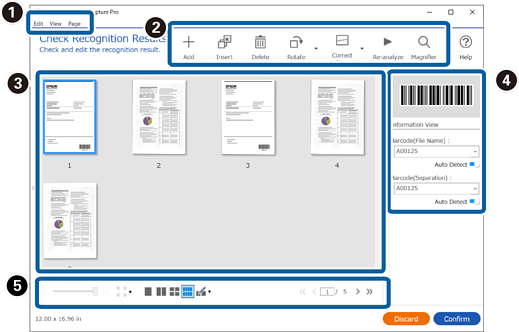
|
Punkt |
Erläuterung |
|||
|---|---|---|---|---|
|
(1) |
Bearbeiten |
Sie können über das Menü Bearbeiten oben auf dem Bildschirm Bilder kopieren, löschen und bearbeiten. |
||
|
Rückgängig |
Stellt den ursprünglichen Zustand des Bildes wieder her, bevor es bearbeitet wurde. |
|||
|
Ausschneiden |
Schneidet das ausgewählte Bild (die ausgewählte Seite) aus. |
|||
|
Kopieren |
Kopiert das ausgewählte Bild (die ausgewählte Seite). |
|||
|
Einfügen |
Fügt das kopierte Bild (die kopierte Seite) ein. |
|||
|
Löschen |
Löscht das ausgewählte Bild (die ausgewählte Seite). |
|||
|
Drehen |
Dreht das ausgewählte Bild (die ausgewählte Seite). |
|||
|
Schrägkorrektur |
Manuelles Anpassen des Winkels für das ausgewählte Bild (der ausgewählten Seite). Geben Sie den Einstellwinkel auf dem Bildschirm Winkelanpassung ein, oder wählen Sie Automatisch, um ihn automatisch anzupassen. |
|||
|
Bild teilen |
Teilt das ausgewählte Bild. Wenn Sie die Seite in einen linken und einen rechten Teil aufteilen, werden die Seiten in der Reihenfolge von links nach rechts zugeordnet. |
|||
|
Erneut analysieren |
Geben Sie den Barcode oder OCR-Bereich an, den Sie analysieren möchten, und erkennen Sie den Text erneut. |
|||
|
(2) |
Ansicht |
Sie können die Anzeige der Seite über das Menü Ansicht am oberen Bildschirmrand einstellen. |
||
|
Zoom |
Wenn die Vorschau auf einer einzelnen Seite angezeigt wird, können Sie die Anzeigevergrößerung des Bildes (der Seite) einstellen. |
|||
|
Navigation |
Bewegt sich vom ausgewählten Bild (Seite) aus. |
|||
|
Seitenlayout |
Wählen Sie die Anzahl der horizontalen und vertikalen Bilder, die in der Vorschau angezeigt werden sollen. |
|||
|
Lupe |
Sie können den Bildbereich um den Mauszeiger auf dem Bildschirm vergrößern. |
|||
|
(3) |
Seite |
Sie können über das Menü Seite oben auf dem Bildschirm Seiten hinzufügen oder neu anordnen. |
||
|
Seite(n) hinzufügen |
Sie können weitere Vorlagen nach der letzten Seite hinzufügen, indem Sie sie scannen oder aus einer bestimmten Datei importieren. Um weitere Seiten zu scannen, legen Sie die gewünschten Originale auf den Scanner und wählen dann Von Scanner erfassen. |
|||
|
Seite(n) einfügen |
Sie können weitere Vorlagen vor der aktuell ausgewählten Seite einfügen, indem Sie sie scannen oder aus einer bestimmten Datei importieren. Um weitere Seiten zu scannen, legen Sie die gewünschten Originale auf den Scanner und wählen dann Von Scanner erfassen. |
|||
|
Seite(n) ersetzen |
Sie können das ausgewählte Bild durch ein neu gescanntes Bild oder eine bestimmte Datei ersetzen. Um neue Seiten zu scannen, legen Sie die Originale, die Sie hinzufügen möchten, auf den Scanner, und wählen Sie dann Von Scanner erfassen. |
|||
|
|
Hinzufügen |
Sie können weitere Originale scannen und nach der letzten Seite hinzufügen. Legen Sie die Vorlagen, die Sie hinzufügen möchten, auf den Scanner, und klicken Sie dann auf Hinzufügen. |
||
|
Einfügen |
Sie können zusätzliche Originale vor der aktuell ausgewählten Seite einfügen, indem Sie sie einscannen. Legen Sie die Vorlagen, die Sie hinzufügen möchten, auf den Scanner, und klicken Sie dann auf Einfügen. |
|||
|
Löschen |
Löscht das ausgewählte Bild. |
|||
|
Drehen |
Dreht das ausgewählte Bild (die ausgewählte Seite). |
|||
|
Schrägkorrektur |
Manuelles Anpassen des Winkels für das ausgewählte Bild (der ausgewählten Seite). Geben Sie den Einstellwinkel auf dem Bildschirm Winkelanpassung ein, oder wählen Sie Automatisch, um ihn automatisch anzupassen. |
|||
|
Erneut analysieren |
Geben Sie den Barcode oder OCR-Bereich an, den Sie analysieren möchten, und erkennen Sie den Text erneut. |
|||
|
Lupe |
Sie können den Bildbereich um den Mauszeiger auf dem Bildschirm vergrößern. |
|||
|
|
Preview Scan (Scanvorschau) |
Zeigt das gescannte Bild an. |
||
|
|
Informationsansicht |
Zeigt Barcode- oder OCR-Informationen an, die aus gescannten Daten gelesen wurden. |
||
|
|
 |
Wenn die Vorschau auf einer einzelnen Seite angezeigt wird, können Sie den Schieberegler verwenden, um die Vergrößerung des Bildes zu ändern. |
||
 |
Wenn die Vorschau auf einer einzelnen Seite angezeigt wird, können Sie die Größe der Bildanzeige an die Seitengröße, Seitenhöhe, Seitenbreite oder 100%ige Vergrößerung anpassen. |
|||
 |
Wählen Sie die Anzahl der horizontalen und vertikalen Bilder, die in der Vorschau angezeigt werden sollen. |
|||
 |
Zeigt die aktuelle/Gesamtzahl der Seiten an. Sie können eine Seitennummer eingeben oder auf die Pfeile klicken, um zu einer Seite zu gelangen. |
|||


-
Die Dateiformate BMP, JPEG, TIFF, Multi-TIFF, PDF und PNG unterstützen Seitenoperationen wie z. B. „Seite einfügen“.
-
Es werden nur PDFs unterstützt, die mit einer Epson-Anwendung erstellt wurden.

