 /
Numérisation (personnalisée) /
Créer une nouvelle tâche
/
Numérisation (personnalisée) /
Créer une nouvelle tâche
Créer une nouvelle tâche
Cette section explique comment créer une nouvelle tâche.
Vous pouvez créer jusqu’à 30 tâches.
-
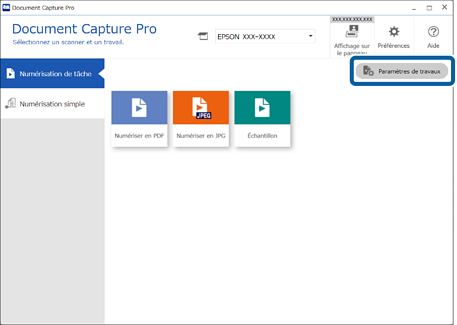
1Cliquez sur Paramètres de travaux à l’écran Numérisation de tâche.
-
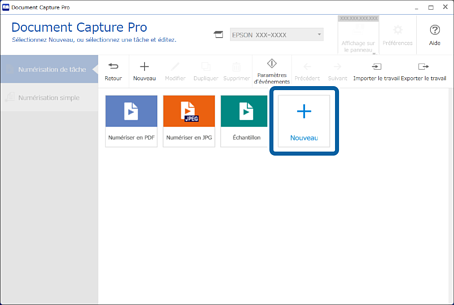
2Cliquez sur Nouveau.
 Remarque:
Pour créer une nouvelle tâche basée sur une autre tâche, cliquez sur celle que vous souhaitez utiliser comme base, puis cliquez sur Dupliquer.
La fenêtre Paramètres du travail s’affiche.
-
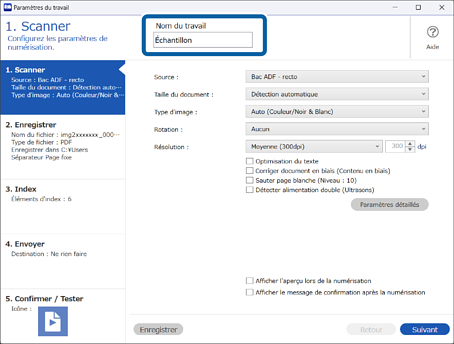
3Saisissez un Nom de la tâche .
-
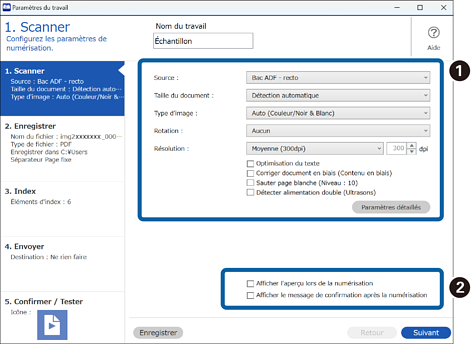
4À l’écran 1. Scanner, définissez les opérations de tâche de numérisation que vous souhaitez créer.
-
 Définissez les paramètres de numérisation de base.
Pour effectuer des paramétrages avancés, cliquez sur Paramètres détaillés pour ouvrir l’écran de paramètres. Modifiez l’opération de numérisation et cliquez sur Enregistrer pour revenir à l’écran Document Capture Pro.
Définissez les paramètres de numérisation de base.
Pour effectuer des paramétrages avancés, cliquez sur Paramètres détaillés pour ouvrir l’écran de paramètres. Modifiez l’opération de numérisation et cliquez sur Enregistrer pour revenir à l’écran Document Capture Pro. -
 Modifiez les paramètres selon vos besoins.
Sélectionnez Afficher l'aperçu lors de la numérisation pour afficher des images pendant la numérisation.Sélectionnez Afficher le message de confirmation après la numérisation pour afficher un message de confirmation vous demandant si vous souhaitez poursuivre la numérisation après avoir terminé une numérisation.
Modifiez les paramètres selon vos besoins.
Sélectionnez Afficher l'aperçu lors de la numérisation pour afficher des images pendant la numérisation.Sélectionnez Afficher le message de confirmation après la numérisation pour afficher un message de confirmation vous demandant si vous souhaitez poursuivre la numérisation après avoir terminé une numérisation.
Une fois que vous avez terminé les réglages de la numérisation, cliquez sur Suivant ou sur l’onglet 2. Enregistrer.
-
-
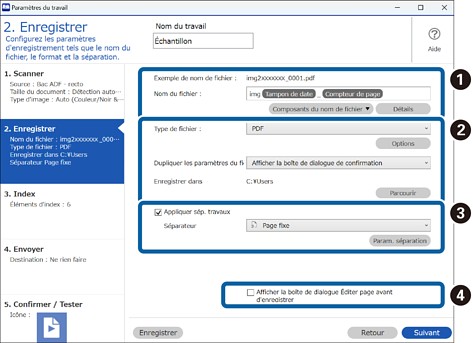
5Dans l’onglet 2. Enregistrer, vous pouvez effectuer des réglages pour enregistrer les résultats de numérisation.
-
Définit le nom du fichier.
Lorsque vous sélectionnez un composant que vous souhaitez utiliser pour le nom de fichier dans Composants du nom de fichier, il est ajouté au nom du fichier. Vous pouvez également entrer un nom directement dans Nom du fichier .Si vous souhaitez ajouter des codes-barres, OCR et des formulaires, vous devez effectuer les réglages au préalable. Cliquez sur Détails.Vous pouvez également modifier le format de l’horodatage et du compteur de pages dans Détails.
-
Définit le format et l’emplacement du fichier de sauvegarde et l’action à effectuer en cas de noms de fichier identiques.
Options peut être activé en fonction du Type de fichier ; cliquez pour effectuer les réglages détaillés.
-
 Lorsque vous souhaitez séparer des tâches, sélectionnez cette option pour choisir la méthode de séparation, puis sélectionnez
Param. séparation pour effectuer des réglages détaillés.
Lorsque vous souhaitez séparer des tâches, sélectionnez cette option pour choisir la méthode de séparation, puis sélectionnez
Param. séparation pour effectuer des réglages détaillés.
-
 Modifiez les paramètres selon vos besoins.
Si vous avez sélectionné Afficher la boîte de dialogue Éditer page avant d'enregistrer, vous pouvez effectuer des modifications à l’écran Modifier les résultats numérisés après la numérisation.
Modifiez les paramètres selon vos besoins.
Si vous avez sélectionné Afficher la boîte de dialogue Éditer page avant d'enregistrer, vous pouvez effectuer des modifications à l’écran Modifier les résultats numérisés après la numérisation.
Une fois que vous avez terminé d’enregistrer les paramètres, cliquez sur Suivant ou sur l’onglet 3. Index.
-
-
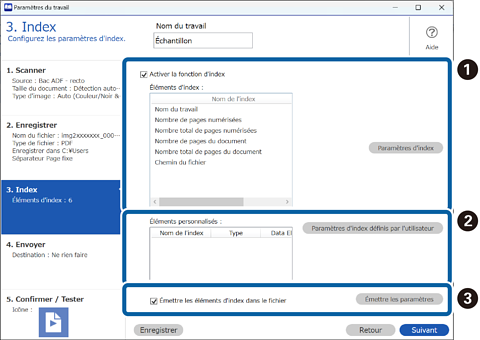
6Vous pouvez effectuer des réglages de fichier d’index dans l’onglet 3. Index.
-
Lorsque vous créez un fichier d’index, sélectionnez Activer la fonction d'index.
Cliquez sur Paramètres d'index et sélectionnez les éléments à utiliser pour l’index.
-
Vous pouvez également choisir les codes-barres, l’OCR et la MRZ dans les passeports et documents de voyage comme entrées
d’index. Cliquez sur Paramètres d'index définis par l'utilisateur pour choisir un index défini par l’utilisateur.
-
Sélectionnez Émettre les éléments d'index dans le fichier, puis cliquez sur Émettre les paramètres pour définir les éléments de sortie et le nom de fichier utilisés pour une sortie vers un fichier.
Une fois que vous aurez terminé d’effectuer les réglages d’index, cliquez sur Suivant ou sur l’onglet 4. Envoyer.
-
-
7Définissez les paramètres de destination dans l’onglet 4. Envoyer.
Si vous avez sélectionné Destination, les éléments de réglage s’affichent en fonction de la destination d’envoi.
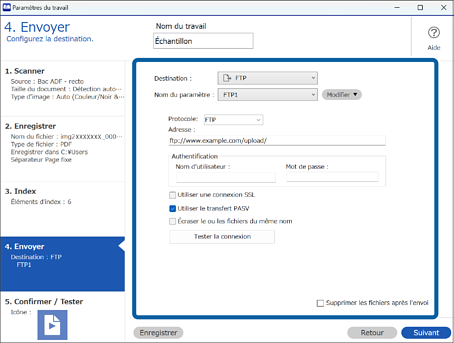
Une fois que vous aurez terminé de régler les paramètres de transfert, cliquez sur Suivant ou sur l’onglet 5. Confirmer / Tester.
-
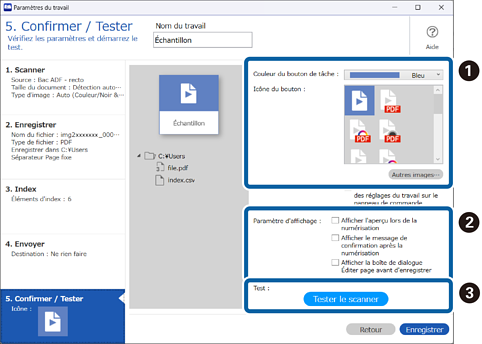
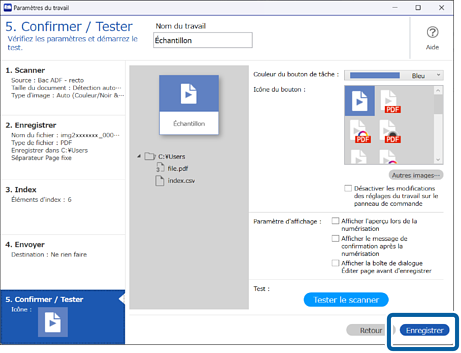
8Vérifiez les paramètres dans l’onglet 5. Confirmer / Tester, puis effectuez une numérisation d’essai.
-
Permet de modifier la couleur ou l’icône du bouton de tâche.
-
Permet de modifier les paramètres d’affichage utilisés au cours de la numérisation et après celle-ci.
-
Permet d’effectuer une numérisation d’essai en utilisant la tâche déjà définie.
-
-
9Cliquez sur Enregistrer pour terminer de créer la tâche.
Si vous souhaitez créer une nouvelle tâche, la modifier, la dupliquer, la supprimer, etc., continuez à définir les paramètres.
Pour terminer les réglages de tâche, cliquez sur le bouton Retour à gauche de la barre des tâches pour retourner à l’écran des tâches.
Si vous souhaitez exécuter une tâche enregistrée à l’aide du bouton du scanner, cliquez sur Paramètres d'événements et attribuez la tâche au bouton du scanner.

