
Jos asiakirja on jäänyt jumiin ADF-laitteeseen, poista asiakirja noudattamalla seuraavia ohjeita.
Poista asiakirja, joka ei ole syöttynyt laitteen sisään.
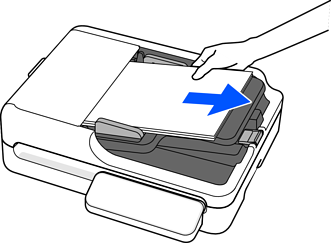
Avaa ADF-laitteen kansi.
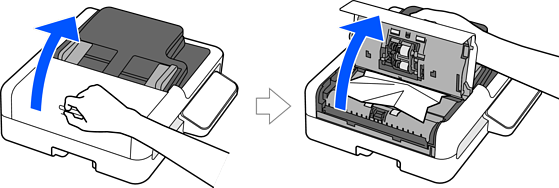
Poista jumittuneet asiakirjat.
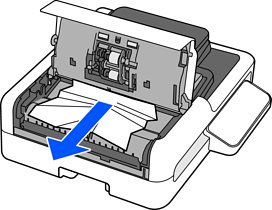
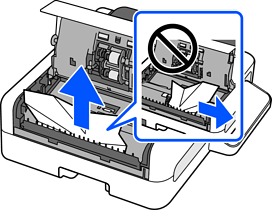
Älä vedä asiakirjoja sivusuuntaisesti. Muussa tapauksessa asiakirja tai ADF-laite voi vahingoittua.
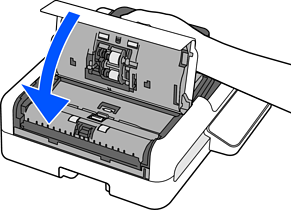
Sulje ADF-laitteen kansi.
Nosta syöttölokeroa.
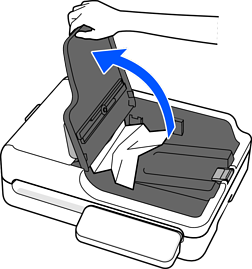
Poista jumittuneet asiakirjat.
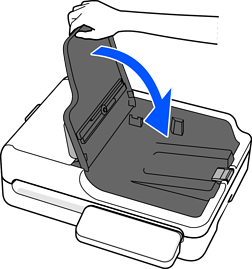
Laske syöttölokero.
Avaa asiakirjakansi.
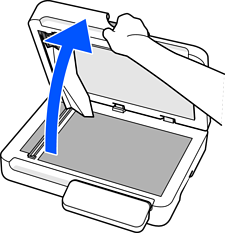
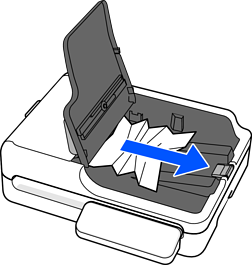
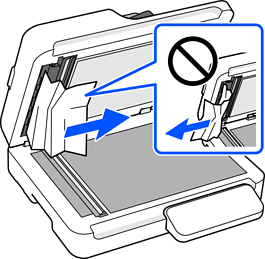
Poista jumittuneet asiakirjat.
Poista juuttuneet asiakirjat kuvassa näytettyyn suuntaan. Muussa tapauksessa asiakirja tai ADF-laite voi vahingoittua.
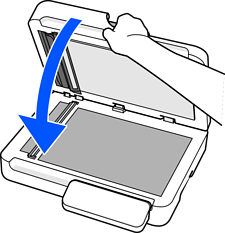
Sulje asiakirjakansi.
Avaa ADF-laitteen kansi.
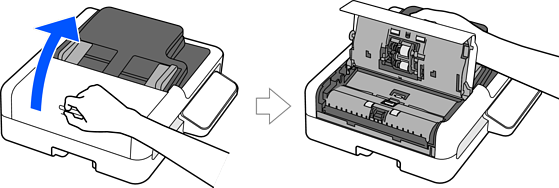
Varmista, että kuvassa näkyvillä alueilla ei ole papereita tai niiden palasia.
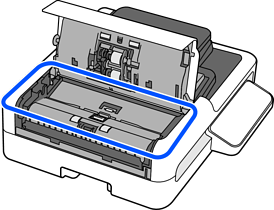
Sulje ADF-laitteen kansi.
Jos virhe jatkuu juuttuneen asiakirjan poistamisen jälkeen, avaa ADF-laitteen kansi ja tarkista, ettei yksikköön ole jäänyt paperinpaloja.
Jos skannaat ADF-laitteella, varmista, että asiakirjat on asetettu oikein. Varmista myös, että asiakirjat täyttävät niitä koskevat ehdot ja että niitä voidaan skannata ADF-laitteen kautta.