
Se si verificano i seguenti problemi, verificare l’originale e lo stato dello scanner.
Si verificano di frequente inceppamenti degli originali
Si verificano di frequente errori di alimentazione della carta
Si verificano di frequente problemi di protezione dei documenti
Se si utilizzano originali piegati o arricciati, appiattirli prima di caricarli.
Quando si utilizzano originali di formati diversi, caricarli con il lato da scansionare rivolto verso l’alto e in ordine discendente di grandezza della carta, con la più grande sotto e la più piccola al centro nel vassoio di alimentazione. Successivamente, far scorrere le guide laterali per allinearle con gli originali di larghezza maggiore.
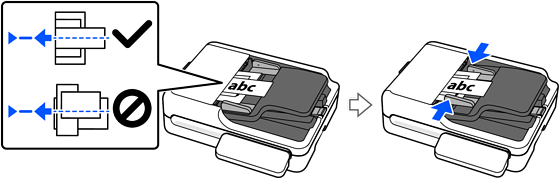
Posizionare un mix di originali di diversi formati
Se il problema persiste, provare a scansionare separatamente gli originali di ciascun formato oppure scansionare gli originali uno per uno. Allineare le guide laterali alla larghezza degli originali ogni volta che se ne carica uno.
È possibile utilizzare i seguenti metodi per eseguire la scansione degli originali più volte separatamente e salvarli in un unico file.
Quando si utilizza Epson Scan 2, selezionare la casella di controllo Agg./mod. pagine dopo scans., quindi eseguire la scansione dell’originale. È possibile aggiungere originali diversi o modificare (ruotare, spostare ed eliminare) le pagine scansionate successivamente alla scansione. Per maggiori dettagli, consultare la guida di Epson Scan 2.
Quando si utilizza Document Capture Pro, è possibile aggiungere originali per la scansione o modificare le pagine scansionate (ruotare, spostare o eliminare) nella schermata Modifica risultati acquisiti. In alternativa, è possibile eseguire rapidamente ulteriori scansioni senza modificare le impostazioni selezionando Mostra la finestra di dialogo di conferma dopo la scansione nella schermata Impostazioni scansione.
Per maggiori dettagli, consultare la guida di Document Capture Pro.
Dopo la scansione, rimuovere l’originale dal vassoio di uscita.