
في حال حدوث المشكلات التالية، تحقق من المستندات الأصلية وحالة الماسحة الضوئية.
انحشار المستندات الأصلية بصورة متكررة
تحدث مشكلات تغذية الورق بصورة متكررة
تحدث مشكلات حماية المستندات بصورة متكررة
بالنسبة لمستندات أصلية ذات طيات أو مجعدة، قم بفرد المستندات الأصلية قبل التحميل.
عند تحميل مستندات أصلية بأحجام مختلفة، قم بتحميل المستندات الأصلية على أن يكون الجانب المراد مسحة ضوئيًا متجهًا لأعلى على شكل ترتيب تنازلي حسب حجم الورق مع وضع الورق الأعرض في الخلف والأصغر في الأمام بدرج الإدخال. ثم، مرر خطوط إرشادات الحافة لمحاذاتها مع المستندات الأصلية الأعرض.
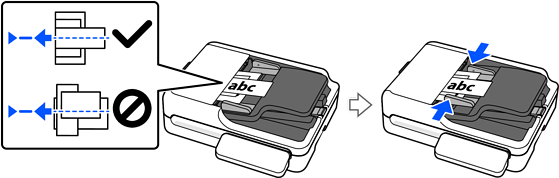
وضع مزيج من المستندات الأصلية بأحجام مختلفة
في حال حل المشكلة، حاول إجراء المسح الضوئي لكل حجم من أحجام المستندات الأصلية على حدة، أو امسح المستندات الأصلية مستندًا تلو الآخر. قم بمحاذاة خطوط إرشادات الحافة مع عرض المستندات الأصلية كل مرة تقوم بتحميلها.
يمكنك استخدام الطرق التالية لإجراء المسح الضوئي للمستندات الأصلية عدة مرات بصورة منفصلة ومن ثم حفظها في ملف واحد.
عند استخدام Epson Scan 2، حدد خانة الاختيار إضافة صفحات أو تحريرها بعد المسح، ثم امسح المستندات الأصلية ضوئيًا. يمكنك إضافة مستندات أصلية مختلفة أو تحرير (تدوير ونقل وحذف) الصفحات الممسوحة ضوئيًا بعد إجراء المسح الضوئي. انظر تعليمات Epson Scan 2 للحصول على التفاصيل.
عند استخدام Document Capture Pro، يمكنك إضافة المستندات الأصلية للمسح الضوئي أو تحرير الصفحات الممسوحة ضوئيًا (تدويرها أو نقلها أو حذفها) على شاشة تعديل نتائج المسح الضوئي. بدلاً من ذلك، يمكنك إجراء عمليات مسح إضافية بسرعة دون تغيير الإعدادات عن طريق تحديد إظهار مربع حوار التأكيد بعد المسح الضوئي على شاشة "إعدادات المسح الضوئي".
انظر تعليمات Document Capture Pro للحصول على التفاصيل.
عند المسح الضوئي من لوحة التحكم (المسح الضوئي للصول إلى الميزات)، فإن ضبط إضافة صفحات بعد المسح الضوئي على شغل يسمح لك بإضافة مستندات أصلية أخرى ومسحها ضوئيًا بعد اكتمال المسح الضوئي الأولي.
عند استخدام Epson Smart Panel، قم بتحميل المستند الأصلي التالي، ثم انقر فوق +مسح ضوئي بعد إجراء المسح الضوئي للصفحة الأولى لعرض الشاشة "تحرير". يمكنك تدوير الصفحات ونقلها وحذفها في الشاشة "تحرير".
بعد إجراء المسح الضوئي، أخرِج المستند الأصلي من درج إخراج الورق.