
Soluções
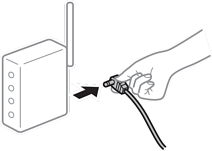
Desligue os dispositivos que deseja conectar à rede. Aguarde cerca de 10 segundos e ligue os dispositivos na seguinte ordem: roteador sem fio, computador ou dispositivo inteligente e, em seguida, scanner. Mova o scanner e o computador ou dispositivo inteligente para mais perto do roteador sem fio para ajudar na comunicação por ondas de rádio e, em seguida, tente fazer as configurações de rede novamente.
Soluções
Após mover o computador ou o dispositivo inteligente e o scanner para mais perto do roteador sem fio, desligue o roteador sem fio e ligue-o novamente.
Soluções
Reconfigure as configurações para que correspondam ao novo roteador sem fio.
Soluções
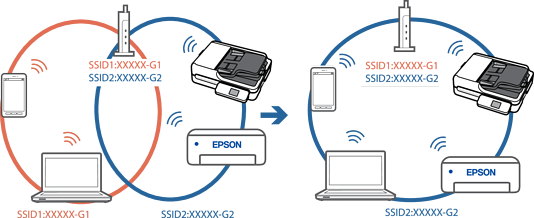
Quando você estiver usando vários roteadores sem fio ao mesmo tempo ou o roteador sem fio tiver vários SSIDs e os dispositivos estiverem conectados a SSIDs diferentes, você não poderá se conectar ao roteador sem fio.
Conecte o computador ou dispositivo inteligente ao mesmo SSID que o scanner.
Soluções
A maioria dos roteadores sem fio tem um recurso de separador de privacidade que bloqueia a comunicação entre dispositivos conectados. Se você não conseguir se comunicar entre o scanner e o computador ou dispositivo inteligente, mesmo que eles estejam conectados à mesma rede, desabilite o separador de privacidade no roteador sem fio. Consulte o manual fornecido com o roteador sem fio para obter detalhes.
Soluções
Se o endereço IP atribuído ao scanner for 169.254.XXX.XXX, e a máscara de sub-rede for 255.255.0.0, o endereço IP pode não ter sido atribuído corretamente.
Selecione Definições — Definições de rede — Avançado — TCP/IP no painel de controle do scanner e, em seguida, verifique o endereço IP e a máscara de sub-rede atribuída ao scanner.
Reinicie o roteador sem fio ou redefina as configurações de rede do scanner.
Soluções
Tente acessar qualquer website do seu computador para certificar-se de que as configurações de rede do computador estão corretas. Se não conseguir acessar algum site, há um problema com o computador.
Verifique a conexão de rede do computador. Consulte a documentação fornecida com o computador para obter detalhes.
Soluções
Quando você conecta o scanner por Ethernet usando dispositivos que suportam IEEE 802.3az (Energy Efficient Ethernet), os seguintes problemas podem ocorrer dependendo do hub ou roteador que você está usando.
A conexão se torna instável, o scanner é conectado e desconectado repetidamente.
Não é possível conectar ao scanner.
A velocidade de comunicação fica lenta.
Siga as etapas abaixo para desabilitar o IEEE 802.3az para o scanner e então conecte.
Remova o cabo Ethernet conectado ao computador e ao scanner.
Quando o IEEE 802.3az para o computador estiver habilitado, desabilite-o.
Consulte a documentação fornecida com o computador para obter detalhes.
Conecte o computador e o scanner diretamente com um cabo Ethernet.
No scanner, verifique as configurações de rede.
Selecione Definições > Definições de rede > Estado da rede > Estado de LAN com fios/Wi-Fi.
Verifique o endereço IP do scanner.
No computador, acesse o Web Config.
Abra um navegador da Web e digite o endereço IP do scanner.
Selecione a guia Rede > LAN por Cabo.
Selecione DES para IEEE 802.3az.
Clique em Avançar.
Clique em OK.
Remova o cabo Ethernet conectado ao computador e ao scanner.
Se você desabilitou o IEEE 802.3az para o computador na etapa 2, habilite-o.
Conecte os cabos Ethernet removidos na etapa 1 ao computador e ao scanner.
Se o problema persistir, outros dispositivos além do scanner podem estar causando o problema.