
Wenn Sie mehrere Vorlagen auf das Scannerglas legen, müssen die folgenden Anforderungen erfüllt sein.
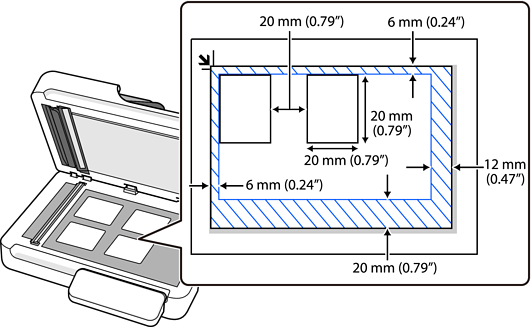
Halten Sie beim Einlegen der Vorlagen folgende Abstände zu den Kanten des Scannerglases ein:
Oben: 6 mm (0.24 in.)
Links: 6 mm (0.24 in.)
Rechts: 12 mm (0.47 in.)
Unten: 20 mm (0.79 in.)
Lassen Sie Lücke von mindestens 20 mm (0.79 in.) zwischen den einzelnen Vorlagen.
Das Format der Vorlagen muss mindestens 20×20 mm (0.79×0.79 in.) groß sein.
Überprüfen Sie, ob die Vorlagen gerade eingelegt ist.
Sie können mehrere Vorlagen nur als separate Bilder speichern, wenn Sie auf einem Computer scannen.
Wenn Sie scannen, legen Sie für Vorlagengröße Automatische Erkennung auf dem Bildschirm der Scanner-Einstellungen fest.
Es ist nicht immer möglich, gleichzeitig mehrere Vorlagen zu scannen. Scannen Sie solche Vorlagen nacheinander.