
Ako se pojave sljedeći problemi, provjerite izvornik i status skenera.
Izvornici se često zaglavljuju
Često se događaju greške u ulaganju papira
Često se javljaju problemi sa zaštitom dokumenata
Za izvornike s presavijenim ili savijenim izvornicima izravnajte ih prije umetanja.
Prilikom umetanja originala s mješavinom različitih veličina, umetnite originale sa stranom za skeniranje okrenutom prema gore i silaznim redoslijedom veličine papira s najširim na stražnjoj strani i najužim na sredini ulaznog pretinca. Zatim pomaknite rubne vodilice kako biste ih poravnali s najširim izvornicima.
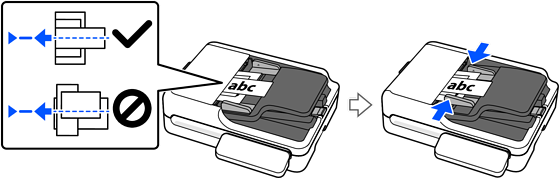
Stavljanje kombinacije izvornika različitih veličina
Ako problem nije riješen, pokušajte skenirati originale u svakoj veličini zasebno ili skenirajte originale jedan po jedan. Poravnajte rubne vodilice sa širinom originala svaki put kada ih umetnete.
Možete koristiti sljedeće metode za skeniranje originala više puta odvojeno i zatim ih spremiti u jednu datoteku.
Kada koristite Epson Scan 2, odaberite potvrdni okvir Dod./ur. str. nakon skenir., a zatim skenirajte izvornik. Nakon skeniranja možete dodati različite izvornike ili urediti (okrenuti, pomaknuti i izbrisati) skenirane stranice. Pogledajte pomoć programa Epson Scan 2 s više pojedinosti.
Kada koristite Document Capture Pro, možete dodati izvornike za skeniranje ili urediti skenirane stranice (rotirati, premjestiti ili izbrisati) na Edit Scanned Results zaslon. Alternativno, možete brzo izvršiti dodatna skeniranja bez mijenjanja postavki odabirom Show the confirmation dialog after scanning na zaslonu postavki skeniranja.
Pogledajte pomoć programa Document Capture Pro s više pojedinosti.
Prilikom skeniranja s upravljačke ploče (Scan to Features), postavljanje Dod. str. nakon sken. na Uklj. omogućuje vam dodavanje i skeniranje drugih originala nakon završetka početnog skeniranja.
Kada koristite Epson Smart Panel, učitajte sljedeći izvornik, a zatim dodirnite +Skeniraj nakon skeniranja prve stranice za prikaz zaslona za uređivanje. Na zaslonu za uređivanje možete rotirati, premještati i brisati stranice.
Nakon skeniranja, uklonite izvornik iz izlazne ladice.
Očistite automatski ulagač dokumenta (ADF).