
È possibile eseguire la scansione utilizzando semplicemente il touch screen del prodotto senza dover utilizzare un computer. Ciò elimina la necessità di utilizzare un computer, semplificando il flusso di lavoro della digitalizzazione. In questo modo si migliora anche la sicurezza, poiché i dati non vengono memorizzati sul computer.
È possibile inviare l’immagine acquisita a una destinazione selezionata (come una cartella di a rete, un indirizzo e-mail, un servizio cloud o un’unità USB) utilizzando le funzioni Scansione su.
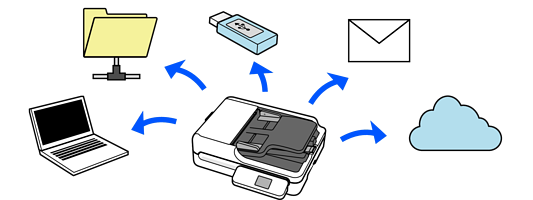
La funzione utilizzata dipende dalla destinazione dell’immagine acquisita.
|
Destinazione delle immagini acquisite |
Funzioni da utilizzare |
|---|---|
|
Se desideri salvare le immagini su un computer connesso 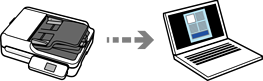 |
Funzione Scansione su computer Eseguire la scansione avviando il software (Document Capture Pro) installato sul computer dal pannello di controllo. |
|
Se si desidera salvare le immagini in una cartella in una rete  |
Funzione Scans. su cartella rete/FTP È necessario creare una cartella condivisa sulla stessa rete dello scanner. Così come Rete cartella (SMB), è possibile impostare anche FTP/FTPS e WebDAV (HTTPS/HTTP) come destinazione per le immagini scansionate. |
|
È possibile inviare l’immagine acquisita via e-mail direttamente dallo scanner 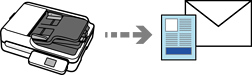 |
Esistono due funzionalità che consentono di inviare immagini scansionate come allegati di posta elettronica. Per ulteriori informazioni, fare riferimento a quanto segue. |
|
Se si desidera inviare le immagini direttamente dallo scanner a un servizio cloud 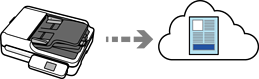 |
Funzione Scansione su Cloud Utilizzando il servizio cloud di Epson, Epson Connect, è possibile inviare le immagini acquisite a un indirizzo e-mail e al servizio cloud di un’altra azienda. È possibile inviare immagini a servizi cloud come Evernote, Google Drive, e Dropbox, nonché a un indirizzo e-mail. Flusso di lavoro della funzione Scansione su Cloud I servizi disponibili sono soggetti a modifiche senza preavviso. |
|
Se si desidera salvare le immagini su una chiavetta USB collegata allo scanner 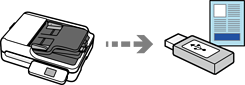 |
Funzione Scan su unità USB. |
|
Se si desidera salvare le immagini su un computer collegato allo scanner utilizzando la funzione WSD |
Esegui scansione su WSD |