
다음과 같은 문제가 발생하는 경우, 원본과 스캐너 상태를 확인하세요.
원본이 자주 걸림
용지 공급 오류가 자주 발생
문서 보호 문제가 자주 발생
접힌 부분이나 말린 부분이 있는 원본은 넣기 전에 원본을 편평하게 펴주세요.
다양한 크기의 원본을 적재할 때는 스캔할 면이 위를 향하게 하고 용지 크기 순서대로 가장 넓은 부분을 뒤쪽에, 가장 좁은 부분을 입력 용지함 중앙에 오게 하여 원본을 적재합니다. 다음으로, 가장자리 가이드를 밀어 가장 넓은 원본에 맞춥니다.
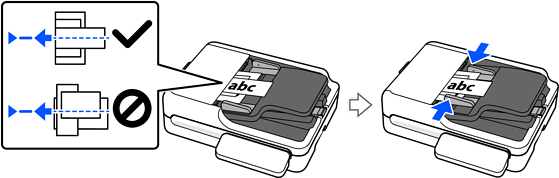
문제가 해결되지 않으면 원본을 각 크기별로 따로 스캔해 보거나 원본을 하나씩 스캔해 보세요. 원본을 넣을 때마다 가장자리 가이드를 원본 너비에 맞춰 정렬하세요.
다음 방법을 사용하면 원본을 여러 번 따로 스캔한 다음 하나의 파일에 저장할 수 있습니다.
Epson Scan 2를 사용하는 경우, 스캔 후 페이지 추가 또는 편집 체크 박스를 선택한 다음 원본을 스캔합니다. 스캔 후 다른 원본을 추가하거나, 스캔한 페이지를 편집 (회전, 이동, 삭제) 할 수 있습니다. 자세한 내용은 Epson Scan 2 도움말을 참조하십시오.
Document Capture Pro를 사용하면, 스캔 결과 편집 화면에서 스캔할 원본을 추가하거나 스캔한 페이지를 편집(회전, 이동 또는 삭제)할 수 있습니다. 또는 스캔 설정 화면에서 스캔 후 확인 대화 상자 표시를 선택하면 설정을 변경하지 않고도 추가 스캔을 빠르게 수행할 수 있습니다.
자세한 내용은 Document Capture Pro 도움말을 참조하십시오.
제어판에서 스캔할 때(스캔 기능) 스캔후 페이지 추가를 켜기로 설정하면 초기 스캔이 완료된 후 다른 원본을 추가하고 스캔할 수 있습니다.
Epson Smart Panel을 사용하는 경우, 다음 원본을 공급하고 첫 번째 페이지를 스캔 한 후 +스캔을 탭하여 편집 화면을 표시합니다. 편집 화면에서 페이지를 회전, 이동, 삭제할 수 있습니다.
스캔 후 출력 트레이에서 원본을 제거합니다.