
Ja rodas tālāk minētās problēmas, pārbaudiet oriģinālu un skenera statusu.
Oriģināls bieži iestrēgst
Bieži rodas papīra padeves kļūdas
Bieži rodas dokumentu aizsardzības problēmas
Ja oriģināli ir salocīti vai ielocīti, pirms ievietošanas saplaciniet tos.
Ja tiek ievietoti dažādu izmēru oriģināli, ievietojiet oriģinālus ar skenējamo pusi uz augšu un papīra izmēra dilstošā secībā, platāko papīru novietojot aizmugurē, bet šaurāko — ievades paplātes centrā. Pēc tam pabīdiet malu vadotnes, lai tās būtu pielīdzinātas platākajiem oriģināliem.
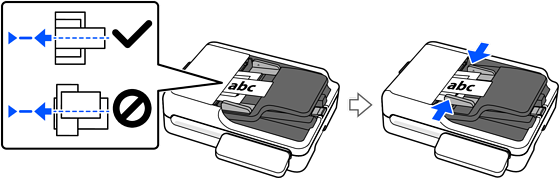
Dažādu izmēru oriģinālu sajaukuma ievietošana
Ja problēma netiek novērsta, pamēģiniet skenēt katra izmēra oriģinālus atsevišķi vai arī skenējiet oriģinālus pa vienam. Pielīdziniet malu vadotnes oriģinālu platumam katru reizi, kad tos ievietojat.
Jūs varat izmantot tālāk minētās metodes, lai vairākas reizes skenētu oriģinālus atsevišķi un saglabātu tos vienā failā.
Ja izmantojat Epson Scan 2, atlasiet Piev. vai rediģ. lapas pēc sken. izvēles rūtiņu un tad skenējiet oriģinālu. Jūs varat pievienot dažādus oriģinālus vai rediģēt (pagriezt, pārvietot un dzēst) skenētās lapas pēc skenēšanas. Skatiet detalizētu informāciju Epson Scan 2 palīdzībā.
Izmantojot Document Capture Pro, varat pievienot oriģinālus skenēšanai vai rediģēt skenētās lapas (pagriezt, pārvietot vai dzēst) ekrānā Edit Scanned Results. Varat arī ātri veikt papildu skenēšanu, nemainot iestatījumus, ekrānā Skenēšanas iestatījumi atlasot Show the confirmation dialog after scanning.
Skatiet detalizētu informāciju Document Capture Pro palīdzībā.
Skenējot no vadības paneļa (Skenēt līdz funkcijām), iestatījums Pievienot lapas pēc skenēš. uz Iesl ļauj pievienot un skenēt citus oriģinālus pēc sākotnējās skenēšanas pabeigšanas.
Ja izmantojat Epson Smart Panel, ievietojiet nākamo oriģinālu un tad pēc pirmās lapas skenēšanas pieskarieties pie +Skenēt, lai atvērtu rediģēšanas ekrānu. Rediģēšanas ekrānā jūs varat rotēt, pārvietot un dzēst lapas.
Pēc skenēšanas izņemiet oriģinālu no izvades paplātes.