
Si se producen los problemas siguientes, compruebe el original y el estado del escáner.
Los originales se atascan con frecuencia
Los errores de alimentación de papel se producen con frecuencia
Los problemas de protección de documentos se producen con frecuencia
En el caso de originales con pliegues o curvados, alíselos antes de cargarlos.
Si carga originales de diferentes tamaños, cargue los originales con el lado a escanear hacia arriba y en orden de tamaño de papel descendente, el más ancho en la parte posterior y el más estrecho en el centro de la bandeja de entrada. A continuación, deslice las guías laterales para alinearlas con los originales más anchos.
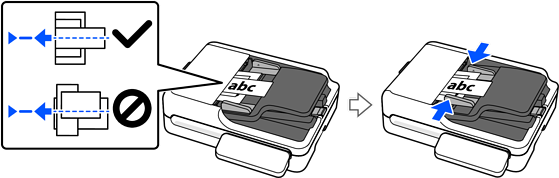
Colocación de un conjunto de originales de distinto tamaño
Si el problema no se resuelve, intente escanear los originales de cada tamaño por separado o uno por uno. Alinee las guías laterales al ancho de los originales cada vez que los cargue.
Puede utilizar los métodos siguientes para escanear los originales varias veces por separado y guardarlos luego en un archivo.
Cuando utilice Epson Scan 2, active la casilla de verificación Añadir o editar página después de escanear y, a continuación, escanee el original. Puede agregar diferentes originales o editar (girar, mover y eliminar) las páginas escaneadas después de escanear. Consulte la ayuda de Epson Scan 2 para más información.
Cuando utilice Document Capture Pro, puede añadir originales para escanear o editar páginas escaneadas (rotar, mover o eliminar) en la pantalla Editar resultados escaneados. Asimismo, puede realizar rápidamente escaneos adicionales sin cambiar la configuración seleccionando Mostrar el cuadro de diálogo de confirmación después de escanear en la pantalla Configuración de escaneo.
Consulte la ayuda de Document Capture Pro para más información.
Al escanear desde el panel de control (Escanear a funciones), si establece Añadir páginas tras escanear en Activ, podrá añadir y escanear otros originales una vez finalizado el escaneo inicial.
Si utiliza Epson Smart Panel, cargue el siguiente original y toque +Escanear después de escanear la primera página para mostrar la pantalla Editar. Las páginas se pueden rotar, mover y eliminar en la pantalla Editar.
Después de escanear, retire el original de la bandeja de salida.