
Hvis følgende problemer oppstår, må du sjekke originalen og skannerens status.
Originaler setter seg ofte fast
Feil under papirmating skjer ofte
Problemer med dokumentbeskyttelse skjer ofte
Brettede eller krøllede originaler må flates ut før de legges inn.
Når originalene du legger inn har en blanding av ulike størrelser, må du legge inn originalene med siden som skal skannes vendt opp i synkende rekkefølge etter papirstørrelse med de bredeste bakerst og de smaleste i midten av inngangsskuffen. Deretter skyver du papirlederne for å justere dem etter de bredeste originalene.
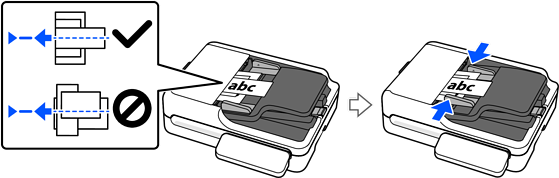
Plassere en blanding av originaler med forskjellige størrelser
Hvis dette ikke løser problemet, kan du prøve å skanne originaler av hver størrelse for seg, eller å skanne originalene én og én. Juster papirlederne etter bredden til originalene hver gang du legger dem inn.
Du kan bruke følgende metoder for å skanne originalene flere ganger for seg, og deretter lagre dem i én fil.
Når du bruker Epson Scan 2, velger du avmerkingsboksen Legg til / rediger etter skann. og skanner originalen. Du kan legge til andre originaler eller redigere (rotere, flytte og slette) de skannede sidene etter skanning. Se Epson Scan 2-hjelp for detaljer.
Når du bruker Document Capture Pro, kan du legge til originaler for skanning eller redigere skannede bilder (roter, flytt eller slett) på Rediger resultater fra skanning-skjermbildet. Du kan eventuelt raskt utføre flere skanninger uten å endre innstillingene ved å velge Vis dialogboksen for bekreftelse etter skanning på Skanneinnstillinger-skjermbildet.
Se Document Capture Pro-hjelp for detaljer.
Når du skanner fra kontrollpanelet (skanne til funksjoner), lar det å sette Legg til sider etter skanning til På deg legge til og skanne andre originaler etter at den første skanningen er fullført.
Når du bruker Epson Smart Panel, legger du i neste original og trykker på +Skann etter at den første siden er skannet for å vise redigeringsskjermbildet. Du kan rotere, flytte og slette sider i redigeringsskjermbildet.
Etter skanning må du ta originalen ut av utskriftsskuffen.