
В зависимости от других заданных настроек некоторые параметры могут быть недоступны.
Выбор режима цветности для отсканированного изображения.
При выборе следующего параметра сканер автоматически определяет цвет оригинала и сохраняет изображения с использованием определенных цветов.
Цветное/Оттенки серого/Черно-белое
Преобразование отсканированного изображения в цветное изображение с 24-битной глубиной цвета, изображение в оттенках серого с 8-битной глубиной цвета или монохромное (двухцветное черно-белое) изображение. При выборе установите чувствительность для определения того, является ли оригинал монохромным или в оттенках серого при сканировании нецветного оригинала.
Цветной/черно-белый
Преобразование отсканированного изображения в цветное изображение с 24-битной глубиной цвета или монохромное (двухцветное черно-белое) изображение.
Цветной/оттенки серого
Преобразование отсканированного изображения в цветное изображение с 24-битной глубиной цвета или изображение в оттенках серого с 8-битной глубиной цвета.
Доступные типы изображений могут зависеть от выбранного значения Форм. файла. Подробные сведения см. ниже.
Сочетания допустимых параметров Форм. файла и Тип изображения
Выбор формата для сохранения отсканированного изображения.
Если необходимо сохранить результат в формате PDF, PDF/A или TIFF, укажите, следует ли сохранять все страницы оригинала в одном файле (многостраничном), либо необходимо сохранять каждую страницу оригинала по отдельности (в виде одной страницы).
Степень сжат.
Выбор степени сжатия отсканированного документа.
Настройки PDF
Если в качестве формата сохранения файлов выбран PDF, следующие параметры можно использовать для защиты PDF-файлов.
Для создания PDF-файла, требующего пароль при открытии, установите параметр Пароль открыт. докум.. Для создания PDF-файла, требующего пароль при печати или редактировании, установите параметр Пароль разрешений.
Выбор разрешения сканирования.
Подробную информацию о доступных разрешениях файлов см. в следующем разделе.
Выберите сторону сканируемого оригинала при сканировании с помощью ADF.
Направ. докум.:
Выберите ориентацию оригинала.
Переплет(ориг):
Выберите направление переплета оригинала.
Выберите размер размещенного оригинала.
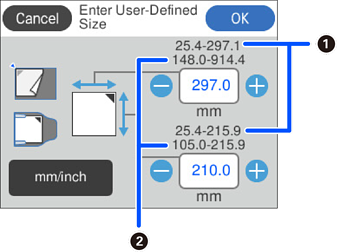
Вы можете установить пользовательский размер оригинала в Задано пользователем.
Размер оригинала, который вы можете задать, зависит от того, какой источник используется для размещения оригинала. Введите значения в соответствии с цифрами, отображаемыми на экране.
 : когда оригинал размещен на стекле сканера
 : когда оригинал размещен в устройстве ADF
Направ. докум.:
Выберите ориентацию оригинала.
Обрезать поля под размер «Авто»:
Отрегулируйте область обрезки при выборе Автоматическое обнаружение.
Выберите ориентацию оригинала.
Параметр Направ. докум. синхронизируется с параметрами Сторона для сканирования и Раз.ориг. Если вы измените настройки в любом из них, изменения будут применены ко всем.
Повышение четкости и резкости размытых символов оригинала. Кроме того, можно уменьшить смещение или неравномерность фона.
Выделить светлые буквы/Удалить фон
Установка уровня коррекции между текстом и фоном. При сдвигании ползунка ближе к пункту Выделить светлые буквы светлые буквы на отсканированном изображении будут выделяться. При сдвигании ползунка ближе к пункту Удалить фон на отсканированном изображении удаляются цвет фона, фоновый узор, складки или имеющееся смещение.
Удалить точечный шум
Можно удалить черные точки на фоне оригинала, которые невозможно удалить путем осветления фона. Можно задать уровень данного эффекта.
При выборе этой функции можно также удалить мелкие точки, а также черные точки на фоне.
Поворот отсканированного изображения по часовой стрелке. Выберите угол поворота в зависимости от сканируемого оригинала.
Удаление цвета фона оригиналов с отсканированного изображения.
Для использования этой функции цвет фона оригиналов должен быть самым светлым цветом на оригинале, кроме того, он должен быть равномерным. Эта функция не будет работать должным образом, если на фоне есть узоры или на оригинале присутствуют текст или иллюстрации, более светлые, чем фон.
Удаление теней оригинала, которые появляются в отсканированном изображении.
Рамка
Удаление теней по краям оригинала.
Исправление перекоса отсканированного изображения.
Эта функция может не помочь с корректировкой документов, имеющих чрезвычайно большой наклон.
Выберите этот пункт, чтобы пропускать пустые страницы в оригиналах при сканировании из ADF.
Если результат не соответствует ожиданиям, измените уровни определения.
Некоторые страницы могут некорректно пропускаться как пустые.
После одного сканирования можно отсканировать другие оригиналы, используя те же настройки сканирования. При выборе многостраничного формата файла можно сохранить все отсканированные изображения в один файл.
Когда сканирование будет завершено, поместите следующий оригинал в устройство ADF или на стекло сканера, а затем нажмите Начало сканирования.
Завершив сканирование всех оригиналов, нажмите Последний оригинал для сохранения изображения.
С помощью стекла сканера отсканируйте отдельно переднюю и заднюю стороны идентификационной карты, а затем сохраните их на одном изображении расположенными рядом.
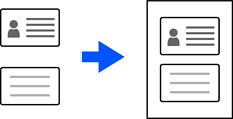
Отсканированное изображение автоматически обрезается с полем шириной около 3 мм (0.12 in.).
Чтобы отсканировать переднюю и заднюю стороны по порядку, выполните следующее.
Размещение идентификационной карты
Макет:
Выберите макет, который будет использоваться для передней и задней сторон при сохранении изображения.
Выбор максимального размера для файла, прикрепляемого к электронному письму.
Подробную информацию о размерах сохраняемых файлов см. в следующем разделе.