
Существует два способа отправки отсканированных изображений на указанный адрес электронной почты. Дополнительные сведения об этих двух способах см. в следующем разделе.
Перед началом сканирования необходимо заранее задать соответствующие настройки. Подробную информацию о порядке задания настроек см. по следующей ссылке.
Порядок работы с функцией Сканирование в эл. почту
Ниже описывается порядок сканирования с использованием сервера электронной почты.
Перед сканированием убедитесь, что на сканере правильно заданы параметры Дата и время и Разница времени.
Если необходимо изменить настройки, на панели управления выберите Настр. > Основ. настройки > Настр. даты и времени.
Разместите оригинал.
Пример: для стандартной бумаги
Выберите Эл. почта на главном экране панели управления.
Укажите место назначения на вкладке Получатель.
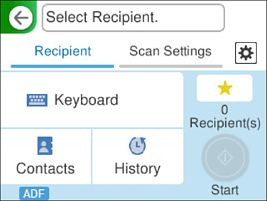
Количество выбранных получателей отображается в правой части экрана. Можно отправлять электронные письма не более чем на 10 адресов и групп.
Если в число получателей включены группы, можно выбрать в совокупности до 200 отдельных адресов с учетом адресов в группах.
Выберите поле адреса в верхней части экрана, чтобы отобразить список выбранных адресов.
Выберите Настройки сканир., проверьте такие настройки, как формат сохранения, и измените их при необходимости.
Меню сканирования на электронную почту
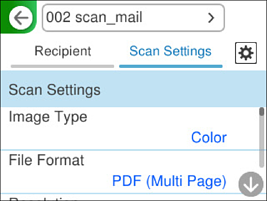
Выберите  , проверьте Параметры сканера и измените эти настройки при необходимости.
Можно изменить такие настройки, как Защита бумаги.
Еще раз выберите вкладку Получатель, затем нажмите  .
.
Нажмите  для сохранения текущих настроек в виде предустановки.
Отсканированное изображение отправляется на адрес электронной почты получателя.