
只需操作本产品触摸屏即可进行扫描,无需使用计算机。这样就无需操作计算机,简化了数字化工作流程。由于计算机上没有存储任何数据,这也提高了安全性。
可以使用“扫描至”功能,将扫描的图像发送到选定的目标位置(例如网络文件夹、电子邮件、云 (Cloud) 服务或 USB 闪存盘)。
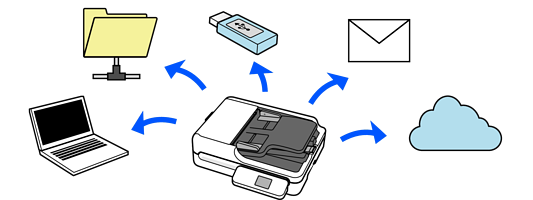
使用的功能取决于扫描图像的目标位置。
|
扫描图像的目标位置 |
使用的功能 |
|---|---|
|
如果要将图像保存到连接的计算机上  |
扫描至 PC 功能 通过操作面板启动计算机上安装的软件 (Document Capture Pro) 进行扫描。 |
|
如果要将图像保存到网络上的文件夹  |
扫描至网络文件夹/FTP 功能 需要在与扫描仪相同的网络上创建一个共享文件夹。 除了网络文件夹 (SMB) 之外,还可以将 FTP/FTPS 和 WebDAV (HTTPS/HTTP) 设置为扫描图像的目标位置。 |
|
如果要通过电子邮件直接从扫描仪发送图像  |
可以使用两种功能将扫描图像作为电子邮件附件发送。有关更多详细信息,请参见以下内容。 |
|
如果要将图像直接从扫描仪发送到云 (Cloud) 服务  |
扫描至云 (Cloud) 功能 使用爱普生云 (Cloud) 服务 Epson Connect,可以将扫描的图像发送到电子邮件地址和其他公司的云 (Cloud) 服务。 可以将图像发送到 Evernote、Google Drive 和 Dropbox 等云 (Cloud) 服务以及电子邮件地址。 可用的服务如有更改,恕不另行通知。 |
|
如果要将图像保存到连接扫描仪的 USB 闪存盘 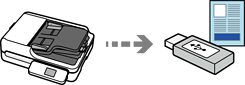 |
扫描到 USB 闪存盘功能 |
|
如果要使用 WSD 功能将图像保存到连接扫描仪的计算机上 |
扫描至 WSD |