
解决方案
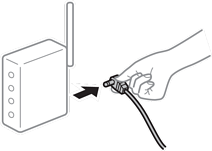
关闭要连接到网络的设备的电源。等待 10 秒左右,然后按照以下顺序打开各设备:无线路由器,计算机或智能设备,然后是扫描仪。将扫描仪和计算机或智能设备移动至更靠近无线路由器的位置,以便有利于无线电通信,然后试着重新执行网络设置。
解决方案
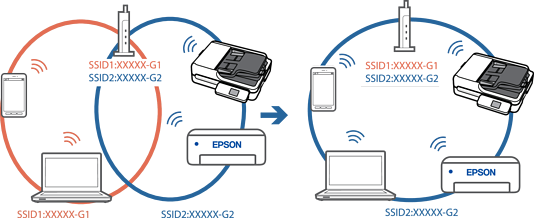
同时使用多个无线路由器或者一个无线路由器具有多个 SSID 并且设备连接到不同的 SSID 时,无法连接到无线路由器。
将计算机或智能设备与扫描仪连接至同一个 SSID。
解决方案
大多数无线路由器都具有 Privacy Separator(资料安全保护)功能,用来阻止在已连接设备之间进行通讯。如果即便连接至同一个网络,扫描仪和计算机或智能设备之间也无法进行通讯,请在无线路由器上禁用 Privacy Separator(资料安全保护)。有关详细信息,请参见无线路由器随附的手册。
解决方案
如果为扫描仪分配的 IP 地址是 169.254.XXX.XXX,并且子网掩码是 255.255.0.0,则分配的 IP 地址可能不正确。
在扫描仪操作面板上选择设置 - 网络设置 - 高级 - TCP/IP,然后检查分配给扫描仪的 IP 地址和子网掩码。
重新启动无线路由器或重置扫描仪的网络设置。
解决方案
试着从计算机访问任意网站,以确保计算机的网络设置正确无误。如果无法访问任何网站,则表明计算机存在问题。
检查计算机的网络连接。有关详细信息,请参见计算机随附的文档。
解决方案
使用支持 IEEE802.3az(高效节能以太网)的设备通过以太网连接扫描仪时,根据所使用的集线器或路由器,可能会出现以下问题。
连接变得不稳定,扫描仪反复建立连接和断开连接。
无法连接到扫描仪。
通讯速度变慢。
按照以下步骤为扫描仪禁用 IEEE802.3az,然后进行连接。
拔下连接计算机和扫描仪的以太网线缆。
如果为计算机启用了 IEEE802.3az,则将其禁用。
有关详细信息,请参见计算机随附的文档。
使用以太网线缆直接连接计算机和扫描仪。
在扫描仪上,检查网络设置。
选择设置 > 网络设置 > 网络状态 > 有线局域网/Wi-Fi 状态。
查看扫描仪的 IP 地址。
在计算机上,访问 Web Config。
启动 Web 浏览器,然后输入扫描仪的 IP 地址。
选择网络标签 > 有线局域网。
为 IEEE 802.3az 选择关。
单击下一步。
单击确定。
拔下连接计算机和扫描仪的以太网线缆。
如果在步骤 2 中为计算机禁用了 IEEE802.3az,则将其启用。
将步骤 1 中拔下的以太网线缆连接到计算机和扫描仪。
如果仍出现问题,则表明问题出自其他设备,而非扫描仪。