
如果发生以下问题,请检查原稿和扫描仪的状态。
原稿频繁夹纸
频繁发生进纸错误
频繁发生文档保护问题
对于折叠或卷曲的原稿,请在装入前抚平原稿。
混合装入各种不同尺寸的原稿时,请将原稿要扫描的一面朝上放入,确保按照原稿尺寸降序排列,即最宽的一张放在后面,最窄的一张放在进纸器中心。接着,滑动侧导轨,将其与最宽原稿对齐。
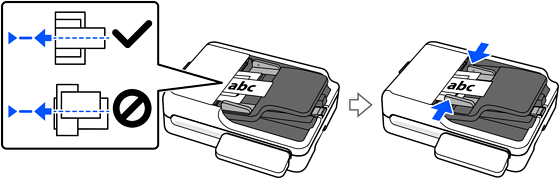
如果问题未解决,请尝试分开扫描每种尺寸的原稿,或者逐张扫描原稿。每次装入原稿时,将侧导轨与原稿的宽度对齐。
可以使用以下方法分开多次扫描原稿,然后将其保存到一个文件。
使用 Epson Scan 2 时,请选中扫描后添加或编辑页面复选框,然后再扫描原稿。可以在扫描后添加不同的原稿或编辑(旋转、移动和删除)扫描的页面。有关详细信息,请参见 Epson Scan 2 帮助。
使用 Document Capture Pro 时,可以添加要扫描的原稿或在编辑扫描结果屏幕上编辑已扫描的页面(旋转、移动或删除)。或者,可以通过在扫描设置屏幕上选择扫描之后显示确认对话框来快速执行其他扫描,而无需更改设置。
有关详细信息,请参见 Document Capture Pro 帮助。
从操作面板(扫描至功能)进行扫描时,将扫描后添加页面设置为开可让在初始扫描完成后添加并扫描其他原稿。
使用 Epson Smart Panel 时,请装入下一张原稿,然后在扫描第一页后点按 +扫描,以显示“编辑”屏幕。可以在“编辑”屏幕上旋转、移动和删除页面。
扫描后,从出纸器中取出原稿。