
Du kan skanna genom att enkelt använda touchskärmen på produkten utan att behöva använda en dator. Detta tar bort behovet av att använda en dator och förenklar digitaliseringsarbetsflödet. Detta förbättrar säkerheten, eftersom inga data sparas på datorn.
Du kan skicka den skannade bilden till en vald destination (t.ex. nätverksmapp, e-postadress, molntjänst eller USB-enhet) genom att använda funktionen Skanna till.
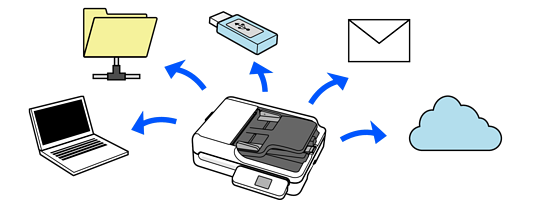
Funktionen du använder beror på destinationen för den skannade bilden.
|
Destination för skannade bilder |
Funktion att använda |
|---|---|
|
Om du vill spara bilder till en ansluten dator 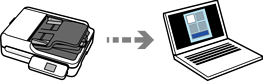 |
Skanna till dator Funktion Skanna genom att starta programmet (Document Capture Pro) som finns installerat på din dator från kontrollpanelen. |
|
Om du vill spara bilder till en mapp i nätverket  |
Skanna till nätv.mapp/FTP Funktion Du behöver skapa en delad mapp på samma nätverk som skannern. Liksom Nätverksmapp (SMB), kan du även konfigurera FTP/FTPS och WebDAV (HTTPS/HTTP) som mål för skannade bilder. |
|
Om du vill skicka den skannade bilden via e-post direkt från skannern 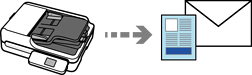 |
Det finns två funktioner som gör det möjligt att skicka skannade bilder som e-postbilaga. Se följande för mer information. |
|
Om du vill skicka bilder direkt från skannern till en molntjänst 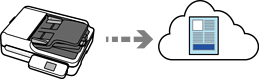 |
Skanna till moln Funktion Genom att använda Epsons molntjänst, Epson Connect, kan du skicka skannade bilder till en annan e-postadress och ett annat företags molntjänst. Du kan skicka bilder till molntjänster, såsom Evernote, Google Drive, och Dropbox, liksom till en e-postadress. Skanna till moln Funktion för arbetsflöde Tillgängliga tjänster kan komma att ändras utan föregående meddelande. |
|
Om du vill spara bilder till en USB-enhet som är ansluten till skannern 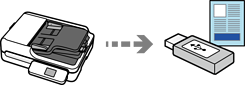 |
Skanna till USB-enhet Funktion |
|
Om du vill spara den skannade bilden på en dator som är ansluten till skannern med WSD-funktionen |
Skanna till WSD |