
您可以透過僅操作產品上的觸控螢幕而無需使用電腦來進行掃描。這樣就無需操作電腦,簡化了數位化流程。這樣還可以改善安全性,因為沒有資料儲存在電腦上。
您可透過使用掃描至功能,傳送掃描影像至選定目的地(例如網路資料夾、電子郵件、雲服務或 USB 驅動)。
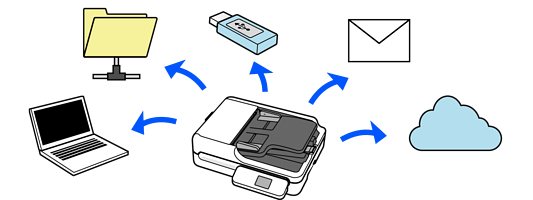
您使用的功能取決於掃描影像的目的地。
|
掃描影像目的地 |
使用的功能 |
|---|---|
|
如果您要儲存影像至連接的電腦 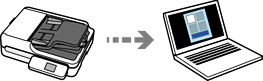 |
掃描至電腦 功能 透過啟動安裝在電腦上的軟體 (Document Capture Pro) 從控制面板進行掃描。 |
|
如果您要儲存影像至網路上的資料夾  |
掃描至網路資料夾/FTP 功能 您需要在掃描器的同一網路上創建共用資料夾。 除了 網路資料夾(SMB) 外,您還可以設定 FTP/FTPS 和 WebDAV(HTTPS/HTTP)作為掃描影像的目的地。 |
|
如果您要透過電子郵件傳送直接來自掃描器的影像  |
有兩個功能可讓您將掃描影像作為電子郵件附件進行傳送。如需詳細資訊,請參閱下列說明。 |
|
如果您要直接從掃描器傳送影像至雲服務 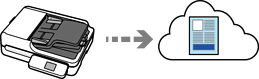 |
掃描至雲端 功能 使用 Epson 的雲服務 Epson Connect 可以傳送掃描影像至電子郵件地址及另一公司的雲服務。 您可以傳送影像至雲服務,例如 Evernote、Google Drive 和 Dropbox,以及至電子郵件地址。 可用服務項目若有變更,不再另行通知。 |
|
如果您要儲存影像到連接掃描器的 USB 驅動器  |
掃描至 USB 隨身碟 功能 |
|
如果您要使用 WSD 功能將掃描影像儲存至連接掃描器的電腦 |
掃描至 WSD |