
如果發生下列問題,檢查原稿和掃描器狀態。
原稿頻繁卡住
頻繁發生進紙錯誤
頻繁發生文件保護錯誤
對於褶皺或捲曲的原稿,裝入前壓平原稿。
裝入混合不同尺寸的原稿時,使掃描面向上裝入原稿,按從大到小的紙張尺寸放置,最寬紙張放在底部,最窄的放在進紙托盤中央。然後,滑動紙張邊緣定位器以使它們與最寬的原稿對齊。
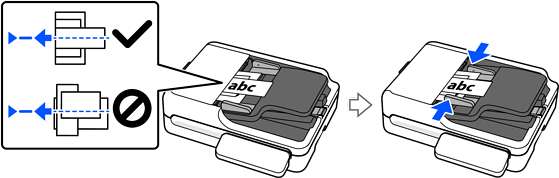
如果問題未解決,嘗試按照每個尺寸單獨掃描原稿,或逐一掃描原稿。每次裝入原稿時將紙張邊緣定位器與原稿寬度對齊。
可以使用下列方法多次單獨掃描原稿,然後將它們儲存為一份檔案。
當使用 Epson Scan 2 時,選擇 [在掃描後新增或編輯頁面] 核取方塊,然後掃描原稿。掃描後,您可新增不同原稿或編輯(旋轉、移動及刪除)掃描的頁面。如需詳細資訊,請參考 Epson Scan 2 說明。
當使用 Document Capture Pro 時,您可以在 [編輯掃描結果] 畫面上新增原稿進行掃描或編輯掃描的頁面(旋轉、移動或刪除)。此外,您可以在掃描設定畫面上選擇 [掃描後顯示確認對話框],快速執行更多掃描,而不必變更設定。
如需詳細資訊,請參考 Document Capture Pro 說明。
從控制面板掃描時(掃描到功能),設定 [在掃描後新增頁面] 為 [開啟] 可讓您在初始掃描完成後,新增和掃描其他原稿。
當使用 Epson Smart Panel 時,裝入下一原稿,然後在掃描首頁後點按 [+掃描] 以顯示編輯畫面。可以在編輯畫面內旋轉、移動和刪除頁面。
掃描後,從出紙托盤取出原稿。