
Можна сканувати, просто керуючи сенсорним екраном продукту без використання комп’ютера. Це усуває необхідність працювати з комп’ютером, спрощуючи робочий процес оцифрування. Це також підвищує безпеку, оскільки дані не зберігаються на комп’ютері.
За допомогою функції сканування до певного місця ви можете надіслати скановане зображення до вибраного місця призначення (як-от мережевої папки, електронної пошти, хмарної служби або USB-носія).
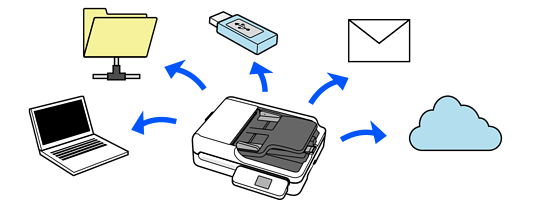
Функція, яку ви використовуєте, залежить від місця призначення сканованого зображення.
|
Місце призначення сканованих зображень |
Функція для використання |
|---|---|
|
Якщо ви хочете зберегти зображення на підключеному комп’ютері  |
Функція Сканувати до ПК Скануйте, запустивши програмне забезпечення (Document Capture Pro), встановлене на вашому комп’ютері з панелі керування. |
|
Якщо ви хочете зберегти зображення в папку в мережі  |
Функція Скан. до мереж. папки/FTP Потрібно створити спільну папку в тій самій мережі, що й сканер. Окрім Мережева папка (SMB), ви також можете налаштувати FTP/FTPS і WebDAV (HTTPS/HTTP) як місце призначення для сканованих зображень. |
|
Якщо ви хочете надіслати зображення електронною поштою безпосередньо зі сканера  |
Є дві функції, які дозволяють надсилати відскановані зображення як вкладення електронної пошти. Детальніше див. |
|
Якщо ви хочете надіслати зображення безпосередньо зі сканера до хмарної служби  |
Функція Сканувати до Cloud За допомогою хмарної служби Epson, Epson Connect, ви можете надсилати відскановані зображення на адресу електронної пошти й в хмарну службу іншої компанії. Ви можете надсилати зображення в хмарні служби, такі як Evernote, Google Drive і Dropbox, а також на адресу електронної пошти. Сканувати до Cloud — Функціональний робочий процес Доступні служби можуть змінюватися без попередження. |
|
Якщо ви хочете зберегти зображення на USB-носій, підключений до сканера  |
Функція Скан. на USB-накопичувач |
|
Якщо ви хочете зберегти зображення на комп’ютері, підключеному до сканера, за допомогою функції WSD |
Сканувати у WSD |