> 스캔 > 컴퓨터에서 스캔 > Epson Scan 2을 사용하여 스캔

Epson Scan 2을 사용하여 스캔

텍스트 문서에 적합한 상세 설정을 사용하여 원본을 스캔할 수 있습니다.

  1. 원본을 놓습니다.

  2. Epson Scan 2를 시작합니다.

    • Windows 11
      시작 버튼을 클릭한 후 모든 앱 > EPSON > Epson Scan 2를 선택합니다.
    • Windows 10/Windows Server 2022/Windows Server 2019/Windows Server 2016
      시작 버튼을 클릭한 후 EPSON > Epson Scan 2를 선택합니다.
    • Windows 8.1/Windows 8/Windows Server 2012 R2/Windows Server 2012
      검색 참 메뉴에서 응용 프로그램 이름을 입력한 후 표시된 아이콘을 선택합니다.
    • Windows 7/Windows Server 2008 R2/Windows Server 2008
      시작 버튼을 클릭한 후 모든 프로그램 또는 프로그램 > EPSON > Epson Scan 2 > Epson Scan 2를 선택합니다.
    • Mac OS
      이동 > 응용 프로그램 > Epson Software > Epson Scan 2.
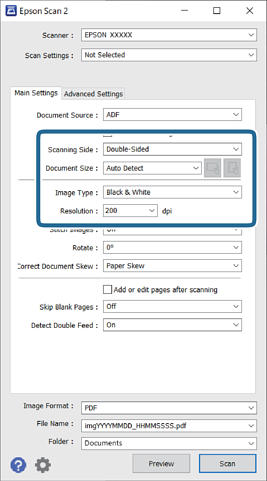
  3. 주요 설정 탭에서 다음을 설정하십시오.

    • 스캔 면: 스캔하려는 원본의 면을 선택합니다. 원본의 양면을 스캔하려면 양면을 선택합니다.
    • 문서 크기: 올려 놓은 원본의 크기를 선택합니다.
    • / (원본 방향) 버튼: 올려 놓은 원본의 방향을 선택합니다. 원본의 크기에 따라 항목이 자동으로 선택되어 변경할 수 없는 경우가 있습니다.
    • 이미지 형식: 스캔한 이미지의 저장 컬러를 선택합니다.
    • 해상도: 해상도를 선택합니다.
    참고:
    • ADF문서 공급 방법로 자동 설정됩니다.

    • 주요 설정 탭에서 다음 설정도 지정할 수 있습니다.

      • 스티치 이미지: 원본의 양면 스캔 시 앞면과 뒷면의 이미지를 붙여 맞추도록 선택할 수 있습니다.

      • 회전: 원본을 시계 방향으로 회전시켜 스캔하려면 선택합니다.

      • 기울어진 문서 보정: 원본의 기울기를 보정하려면 선택합니다.

      • 스캔 후 페이지 추가 또는 편집: 스캔 후 다른 원본을 추가하거나, 스캔한 페이지를 편집(회전, 이동, 삭제)하려면 선택합니다.

      • 공백 페이지 건너뛰기: 원본에 빈 페이지가 있을 때 빈 페이지를 건너뛰기 하려면 선택합니다.

      • 이중 급지 감지: 여러 장의 원본이 동시에 급지될 때 경고를 표시하려면 선택합니다.

  4. 필요한 경우 다른 스캔 설정을 지정하십시오.

    • 원본 첫 페이지 첫 면의 스캔한 이미지를 미리 볼 수 있습니다. 원본의 첫 페이지만 입력 트레이에 급지하고 미리보기 버튼을 클릭합니다. 미리보기 창이 열리고 미리보기 이미지가 표시되며 페이지가 스캐너에서 배출됩니다.
      출력된 페이지를 나머지 원본과 함께 교체합니다.
    • 고급 설정 탭에서 텍스트 문서에 적합한 상세 설정을 사용하여 다음과 같은 이미지 조정을 할 수 있습니다.
      • 배경 제거: 원본의 배경을 제거하려면 선택합니다.
      • 텍스트 향상: 원본의 흐릿한 문자를 깨끗하고 선명하게 하려면 선택합니다.
      • 자동 영역 분할: 이미지가 포함된 문서를 흑백으로 스캔 시 문자 부분을 선명한 흑백으로, 이미지 부분은 부드러운 흑백으로 표현합니다.
      • 색상 제거: 스캔 이미지에서 지정한 컬러를 제거한 후 그레이스케일 또는 흑백으로 저장하려면 선택합니다. 예를 들어, 마커 또는 여백에 컬러 펜으로 기록한 것을 제거한 상태로 스캔할 수 있습니다.
      • 컬러 향상: 스캔 이미지에서 지정한 컬러를 향상한 후 그레이스케일 또는 흑백으로 저장하려면 선택합니다. 예를 들어, 연한 색의 문자나 선을 향상할 수 있습니다.
    참고:

    일부 항목은 지정한 다른 설정에 따라 사용하지 못할 수 있습니다.

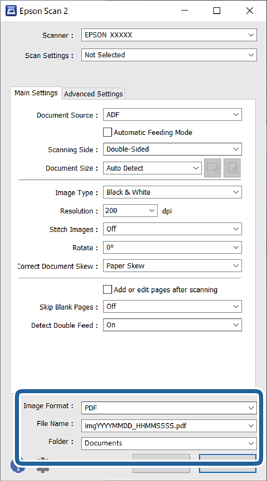
  5. 파일 저장을 설정합니다.

    • 이미지 형식: 목록에서 저장 형식을 선택합니다.
      BITMAPPNG를 제외한 각 저장 형식에 대한 세부 설정을 지정할 수 있습니다. 저장 형식을 선택한 후 목록에서 옵션을 선택합니다.
    • 파일 이름: 표시된 파일 이름을 확인합니다.
      목록에서 설정을 선택하면 파일 이름을 변경할 수 있습니다.
    • 폴더: 목록에서 스캔한 이미지를 저장할 폴더를 선택합니다.
      목록에서 선택을 선택하면 다른 폴더를 선택하거나 새 폴더를 만들 수 있습니다.
  6. 스캔을 클릭합니다.

    참고:
    • 스캐너의 버튼을 눌러 스캔을 시작할 수도 있습니다.

    • 예를 들어, 얇은 종이와 같은 원본을 스캔하려면 버튼을 눌러 느림 모드를 활성화시켜 급지 속도를 느리게 합니다.

      (저속 모드) 버튼을 누르면 용지 급지 속도가 느려집니다. 다시 누르면 정상 속도로 돌아갑니다.

    지정한 폴더에 스캔 이미지가 저장됩니다.