
Mit Buchscanmodus können Sie effizient Bücher scannen.
Diese Funktion ist verfügbar, wenn beim Scannen ein Computer angeschlossen ist.
Schauen Sie beim Scannen im Buchscanmodus nicht direkt in die Lichtquelle des Scanners.
Starten Sie Epson Scan 2.
Wählen Sie das Buchgröße in Haupteinstellungen > Vorlagengröße aus.
Wenn Text gescannt wird, wählen Sie die Buchgröße des aufgeschlagenen Buchs.
Wenn die Größe nicht aufgeführt ist, wählen Sie Einstellungen ändern und erstellen die Größe manuell. Sie können auch Automatische Erkennung auswählen.
Wählen Sie Buchscanmodus in Haupteinstellungen > Dokumentenquelle aus und klicken Sie dann auf Scannen.
Der Scanner wechselt in den Buchscanmodus und auf dem Bedienfeld wird eine Meldung angezeigt.
Öffnen Sie die Dokumentabdeckung.

Legen Sie das Buch mit der Vorderseite nach unten auf und richten Sie es an den Ecken des Vorlagenglases aus (neben der Pfeilmarkierung).

Drücken Sie leicht auf den Buchrücken, sodass die Mitte der gescannten Seite beim Scannen flach aufliegt.

Drücken Sie nicht zu fest auf das Vorlagenglas. Andernfalls könnte das Glas beschädigt werden.

Wählen Sie Scannen auf dem Bedienfeld des Scanners aus um das Scannen zu starten.
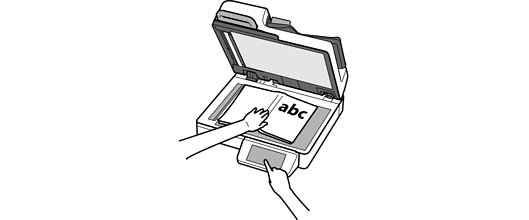
Die erste Seite wird gescannt.
Die können das gescannte Bild auf dem Bildschirm Buchscanmodus auf Ihrem Computer überprüfen.
Sie müssen die Dokumentabdeckung nicht schließen, wenn Sie scannen.
Wenn die Mitte des Buchs nicht flach auf dem Vorlagenglas aufliegt, ist das Bild möglicherweise dunkel.
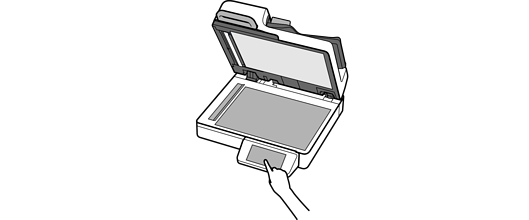
Nehmen Sie das Buch vom Vorlagenglas, wenn der erste Scan abgeschlossen ist.

Im Buchscanmodus blinkt der Druckschlitten.

Legen Sie das Buch mit der nächsten zu scannenden Seite nach unten auf, sodass es sich nicht mit dem Druckschlitten überschneidet.

Drücken Sie leicht auf den Buchrücken und bewegen Sie das Buch, um es an den Ecken des Vorlagenglases auszurichten (neben der Pfeilmarkierung).

Der Scanvorgang beginnt automatisch. Bewegen Sie das Buch nach dem Signalton, der den Beginn des Scanvorgangs anzeigt, nicht mehr.

Drücken Sie nicht zu fest auf das Vorlagenglas. Andernfalls könnte das Glas beschädigt werden.
Um erneut zu scannen, schieben Sie das Buch vom Druckschlitten weg und richten es dann an den Ecken des Vorlagenglases aus (neben der Pfeilmarkierung).
Wenn Sie ein Buch mit einer dunklen Abdeckung auflegen, beginnt das Scannen möglicherweise nicht automatisch. Wenn das Scannen nicht beginnt, wählen Sie auf dem Bedienfeld des Scanners Scannen aus.
Wenn Sie das Scannen der gewünschten Seiten beendet haben, wählen Sie auf dem Bedienfeld des Scanners Fertig aus.
Wenn Sie Multi-TIFF oder PDF in Bildformat in Epson Scan 2 auswählen, können Sie in einer Datei bis zu 999 Seiten speichern.