
Pokud se vyskytnou následující problémy, zkontrolujte originál a stav skeneru.
Dochází k častému uvíznutí originálů
Často dochází k chybám při podávání papíru
Často se vyskytují problémy s ochranou dokumentů
U originálů se záhyby nebo zkroucených originálů tyto před vložením vyrovnejte.
Při vkládání originálů různých velikostí vkládejte originály stranou určenou ke skenování nahoru a v sestupném pořadí podle velikosti papíru, přičemž nejširší je vzadu a nejužší uprostřed vstupního zásobníku. Poté posuňte vodítka okrajů tak, aby byla zarovnána s nejširšími originály.
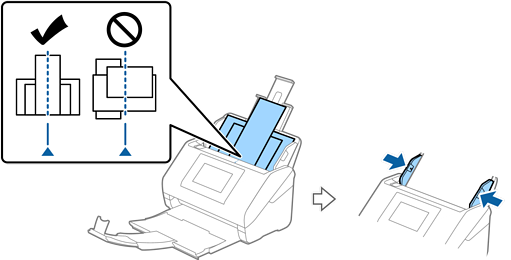
Originály s různými velikostmi
Pokud se tím problém nevyřeší, zkuste skenovat originály různých velikostí zvlášť nebo skenujte originály jeden po druhém. Při každém vkládání originálů zarovnejte vodítka okrajů na šířku originálů.
Následujícími způsoby můžete vícekrát naskenovat originály odděleně a poté je uložit do jednoho souboru.
Pokud používáte aplikaci Epson Scan 2, zaškrtněte políčko Přidat/upravit str. po sken. a poté naskenujte originál. Můžete vkládat jiné originály nebo upravovat (otočit, přemístit nebo odstranit) oskenované stránky po skenování. Podrobné informace, viz nápověda k aplikaci Epson Scan 2.
Když používáte Document Capture Pro, můžete po skenování přidávat a upravovat stránky na obrazovce Upravit naskenované výsledky. Podrobné informace, viz nápověda k aplikaci Document Capture Pro.
Pokud používáte Epson Smart Panel, vložte další originál a po naskenování první stránky klepněte na +Skenovat pro zobrazení stránky úprav (Edit). Na obrazovce úprav (Edit) můžete stránky otáčet, přesouvat a odstraňovat.
Při skenování z ovládacího panelu (Funkce Skenovat do) nastavte režim Režim automat. zavádění na Zapnuto (poloautomatické) a poté skenujte originály v pořadí, v jakém je chcete uložit.
Když však naskenujete předlohy a uložíte je do počítače (Skenovat do počítače), musíte provést nastavení úlohy. Podrobné informace, viz nápověda k aplikaci Document Capture Pro.
Povolte Pomalý režim a zpomalte rychlost podávání papíru. Vyberte možnost  > Pomalu.
Po naskenování vyjměte předlohu z výstupního zásobníku.
Vyčistěte válečky uvnitř skeneru.
Zkontrolujte počet listů naskenovaných podávacím válečkem. Jestliže počet skenů překročil životnost podávacího válečku (200,000 listů), vyměňte montážní sadu válečků za novou.
Jestliže je povrch válečku opotřebovaný, i když počet skenů nepřekračuje životnost podávacího válečku, doporučujeme vyměnit montážní sadu válečků za novou.
Počet skenů provedený podávacím válečkem můžete zkontrolovat na ovládacím panelu nebo v aplikaci Epson Scan 2 Utility.
Chcete-li provést kontrolu z ovládacího panelu, klepněte na Údržba skeneru > Výměna válce na domovské obrazovce a poté zkontrolujte počet zobrazených skenů.
Chcete-li provést kontrolu z aplikace Epson Scan 2 Utility, spusťte aplikaci Epson Scan 2 Utility, klikněte na kartu Počítadlo a pak zkontrolujte položku Počet skenování v nabídce Sestava válce.